Las pantallas que usará a diario en cuanto lleguen las reservas: Hoy, Informes, la lista de Pagos, la limpieza, las liquidaciones de propietarios y el registro de actividad. Qué significa cada cifra y cómo exportarla.
Cuáles de estas pantallas se incluyen en todos los sitios y cuáles necesitan JetBookIn Pro:
| Pantalla | Dónde | Nivel |
|---|---|---|
| Hoy | Hoy → Inicio | Incluido |
| Informes – Rendimiento, Registro de actividad | Ingresos → Informes | Incluido |
| Informes – Canales | Ingresos → Informes → Canales | Pro (módulo Canales y comisiones) |
| Informes – Declaraciones de estancia, ΤΑΚΚ, Exportación contable | Ingresos → Informes | Paquete Grecia (módulo Cumplimiento normativo griego) |
| Pagos | Ingresos → Pagos | Incluido |
| Limpieza | Reservas → Limpieza | Pro (módulo Limpieza) |
| Propietarios | Ingresos → Propietarios | Pro (módulo Propietarios y liquidaciones) |
Los módulos Pro se activan y desactivan en Ajustes → Módulos. Cuando un módulo está desactivado, su pantalla desaparece del menú; no se borra nada.
Un alojamiento o todos
Si tiene más de un alojamiento, la barra superior del panel incluye un selector de alojamiento. Elija Todos los alojamientos o uno en concreto: Hoy, Informes, Pagos y Limpieza mostrarán entonces solo ese alojamiento. La elección se recuerda en este ordenador.
La pantalla Hoy
Abra JetBookIn en el menú de WordPress y llegará a Hoy, con la fecha arriba y un botón Nueva reserva. Léala de arriba abajo: lo que requiere su atención aparece primero.

Avisos de la parte superior
Solo aparecen cuando hay algo que hacer:
- Las tareas en segundo plano no se ejecutan a tiempo (en rojo, en todas las pantallas): las importaciones de calendarios, los recordatorios y los cobros automáticos pueden retrasarse. Cómo solucionarlo abre Ajustes → Sistema. Consulte Ajustes → Sistema.
- Los huéspedes no pueden reservar la tarifa … online: una tarifa pide un depósito, pero no hay ningún método de pago configurado. Haga clic en Configurar pagos.
- Avisos de licencia (solo en Hoy): su licencia caduca en menos de 30 días, ha caducado o no se ha podido confirmar para este sitio.
- Posibles reservas duplicadas: el calendario de una plataforma muestra una reserva en fechas en las que ya tiene otra. Revise ambas plataformas, cambie a uno de los huéspedes y haga clic en Marcar como resuelto.
- Los huéspedes no pueden reservar con mucha antelación: un tipo de habitación no tiene fechas abiertas con precio a partir de cierta fecha. Añada precios en Tarifas y disponibilidad, o deje que JetBookIn mantenga el calendario abierto (Ajustes → General → Mantener el calendario abierto).
- La ΤΑΚΚ necesita JetBookIn Pro / La ΤΑΚΚ no se añade a tus precios: para alojamientos en Grecia sin el módulo de tasas turísticas. Consulte Grecia.
- Cambiadas en la plataforma: una reserva de plataforma Ya no aparece – probablemente cancelada, o se ha Movida, pero las nuevas fechas están ocupadas. Haga clic para abrir la reserva.
- Pagos que revisar: un pago de una reserva cancelada (devuélvalo al huésped), un pago que llegó después de caducar el bloqueo o un pago online pendiente desde hace más de 30 minutos. Cada línea abre la lista de Pagos ya filtrada.
La fila de cifras
- Reservado este mes: el valor de las reservas de este mes, con lo que sigue Pendiente de pago debajo.
- Huéspedes alojados: estancias confirmadas o con entrada registrada que incluyen esta noche.
- Ocupación próximos 30 días.
- Sincronización de calendarios: Correcto, … con errores, … no lee el nuestro (una plataforma ha dejado de leer el enlace de su calendario) o Sin configurar, con la hora de la última sincronización correcta.
Llegadas y salidas
Llegadas hoy y Salidas hoy muestran cada huésped con la referencia de la reserva, su procedencia, el número de personas, el estado y el total. Haga clic en un huésped para abrir la reserva.
Las llegadas con número de teléfono tienen un botón WhatsApp. Con un clic se abre WhatsApp (en su móvil o en su ordenador) con las instrucciones de llegada del huésped ya escritas, en su idioma: solo tiene que pulsar enviar. Es gratis: no se envía nada a través de JetBookIn. Si el número no lleva prefijo del país, verá Ningún número de teléfono válido: añádelo con el prefijo del país, p. ej. +39 …; corrija el número en la reserva y vuelva a intentarlo. Las instrucciones salen de Alojamiento → Políticas → Instrucciones de llegada (consulte Correos).
Últimas reservas y este mes por canal
Últimas reservas muestra las reservas de los últimos 7 días (Ver todas abre Reservas). Este mes por canal cuenta las reservas de este mes y su valor por procedencia –Sitio web, Manual, Booking.com, Airbnb, etc.– y enlaza con las reservas que siguen pendientes de pago.
Informes: Rendimiento
Vaya a Ingresos → Informes. Se abre primero la pestaña Rendimiento.
Periodo y comparación
- Periodo: Este mes (por defecto), Mes pasado, Próximos 30 días, Últimos 30 días, Este año, Últimos 12 meses, Próximos 12 meses o Fechas personalizadas (Desde / Hasta). Los periodos futuros también funcionan: muestran lo que ya está reservado.
- Comparar con: frente al periodo anterior (por defecto), frente a las mismas fechas del año pasado o Sin comparación. Cada cifra muestra entonces la variación en %, en verde si mejora y en rojo si empeora, y una línea indica con qué fechas se ha comparado.
- Descargar CSV guarda las cifras del periodo.
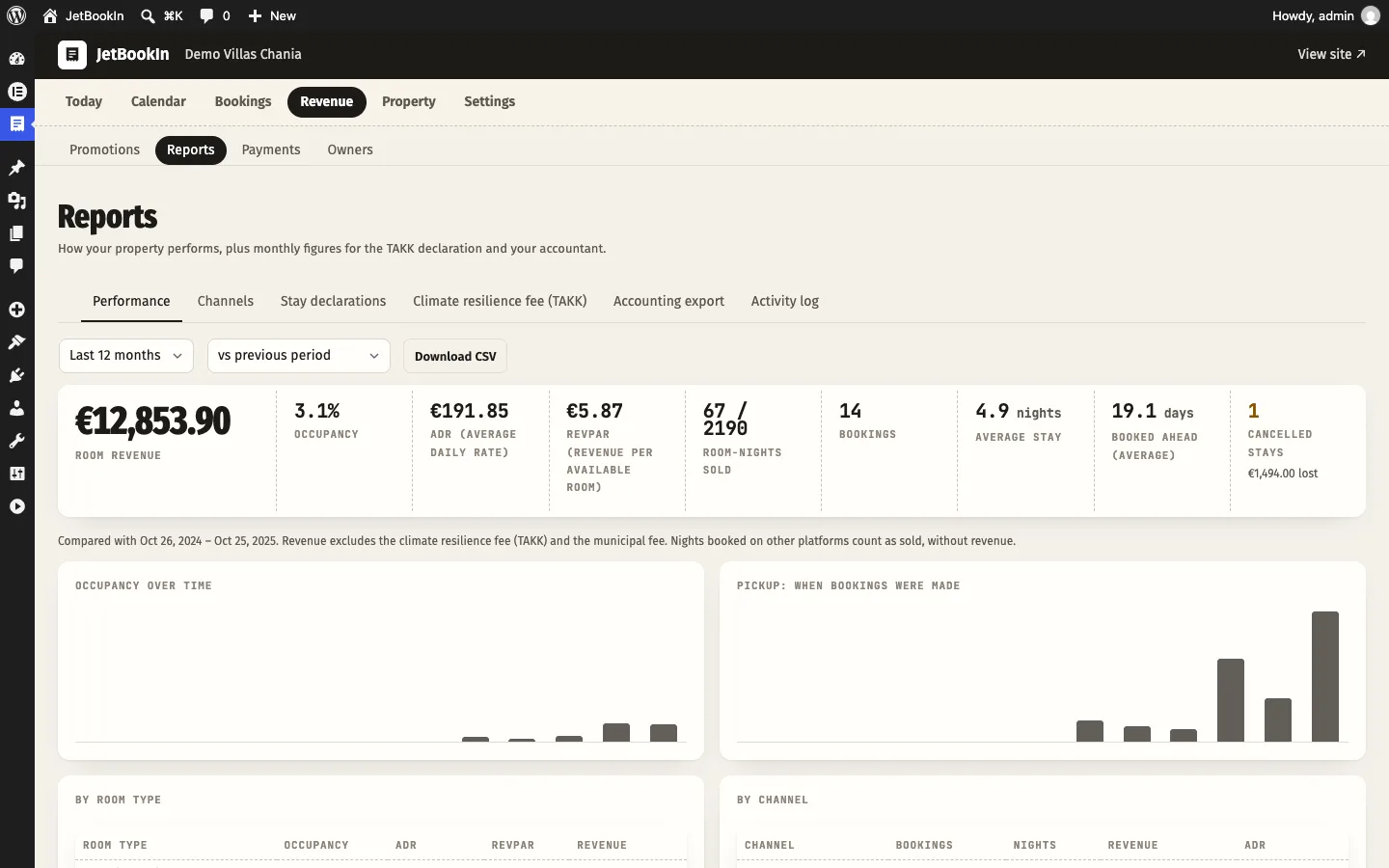
Qué significan las cifras
| Cifra | Qué es |
|---|---|
| Ingresos por habitación | Totales de las reservas sin las tasas de estancia (ΤΑΚΚ, tasa municipal), repartidos a partes iguales entre las noches de cada reserva. Una estancia que sobrepasa los límites del periodo solo cuenta sus noches dentro de él. |
| Ocupación | Noches de habitación vendidas ÷ noches de habitación disponibles. Disponibles = unidades × noches, menos las noches que usted mismo haya cerrado. |
| ADR (tarifa media diaria) | Ingresos por habitación ÷ noches reservadas aquí. |
| RevPAR (ingresos por habitación disponible) | Ingresos por habitación ÷ noches de habitación disponibles. |
| Noches de habitación vendidas | Vendidas / disponibles. Las noches reservadas en otras plataformas (a través de la sincronización de calendarios) cuentan como vendidas, sin ingresos. |
| Reservas, Estancia media, Antelación de reserva (media) | Número de reservas, noches por reserva y días entre la reserva y la llegada. |
| Estancias canceladas | Cuántas y los ingresos perdidos. |
Debajo de las cifras: Ocupación a lo largo del tiempo y Pickup: cuándo se hicieron las reservas (barras por día; por semana en periodos de más de un mes y por mes en periodos de más de tres meses; pase el ratón por una barra para ver sus cifras), y después Por tipo de habitación (ocupación, ADR, RevPAR, ingresos) y Por canal (reservas, noches, ingresos y ADR por procedencia; los calendarios de plataformas solo muestran noches).
Informes: Canales Pro
La pestaña Canales responde a estas preguntas: ¿de dónde vienen mis noches, cuánto se quedan las plataformas y cuánto me ahorro con las reservas directas? Se abre con los Últimos 12 meses (o los próximos 12, si todas sus estancias son todavía futuras).
- Reservado directo: el porcentaje de noches reservadas en su sitio web o por usted.
- Comisiones pagadas a plataformas.
- Ahorrado con reservas directas: lo que una plataforma se habría quedado de sus reservas directas. Usa la comisión media que las plataformas cobraron en sus reservas de los últimos 12 meses; mientras no tenga reservas de plataformas con su comisión introducida, usa un 15 %, que puede cambiar ahí mismo (Usar esta tasa).
- Ingresos directos y su porcentaje sobre el total de ingresos.
- De dónde vinieron tus noches: una barra de color por canal.
- Por canal: reservas, noches, Pagaron los huéspedes, Comisión, Recibiste (lo que le abona la plataforma) y Por noche.
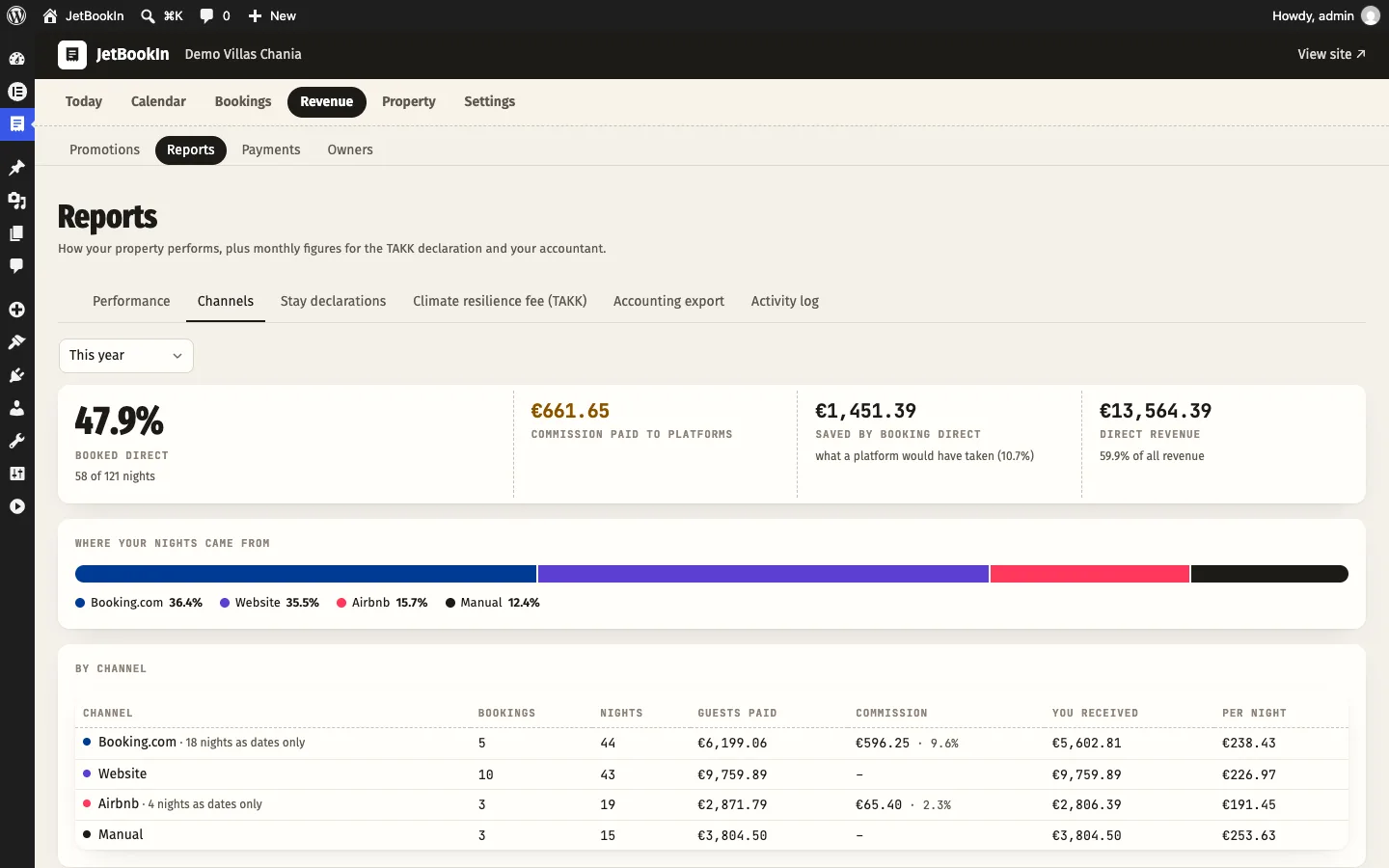
Consejo: los calendarios de plataformas solo envían fechas, sin importes. Para ver aquí sus ingresos y comisiones, complete esas estancias en Calendario → Calendario de habitaciones (haga clic en la barra). El informe le indica cuántas noches siguen siendo solo fechas y cuántas reservas de plataformas no tienen la comisión introducida.
Las estancias de amigos y familia y las reservas canceladas no se tienen en cuenta.
Informes para Grecia Paquete Grecia
Con el módulo Cumplimiento normativo griego activado, Informes tiene tres pestañas más con un selector de mes: Declaraciones de estancia, Tasa de resiliencia ante la crisis climática (ΤΑΚΚ) y Exportación contable. Se explican en la página Grecia.
La lista de Pagos
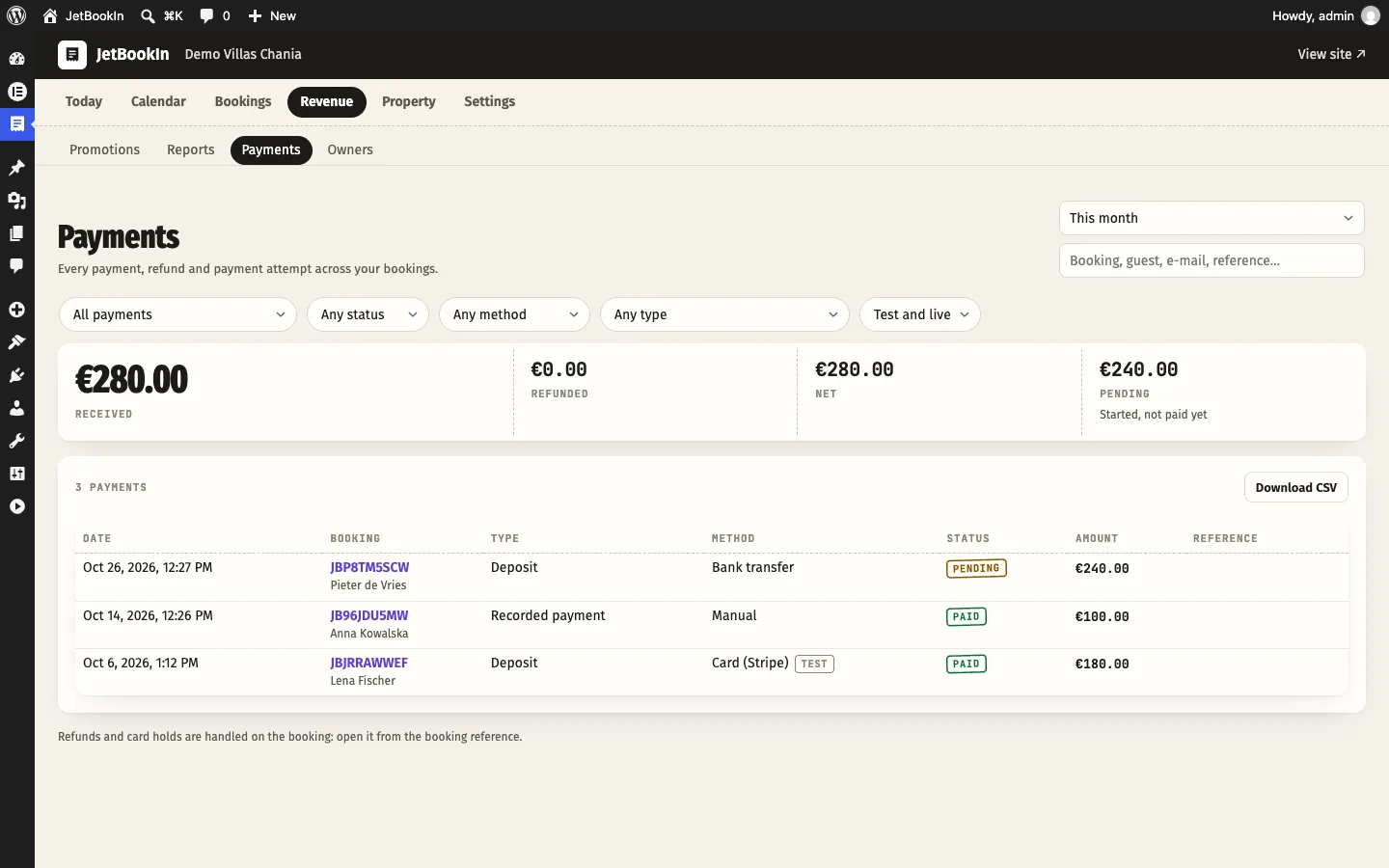
Ingresos → Pagos muestra todos los pagos, reembolsos e intentos de pago de sus reservas.
Filtros
- Periodo (arriba a la derecha): Este mes (por defecto), Mes pasado, Últimos 30 días, Este año, Todo el periodo, Otras fechas….
- Buscar: reserva, huésped, correo o referencia del pago.
- Para revisar: Todos los pagos, Para revisar o un problema concreto: Reserva cancelada: reembolso pendiente, Pendiente desde hace más de 30 minutos, Pagado después de caducar la retención.
- Estado: Pendiente, Pagado, Retenido en la tarjeta, Fallido, Caducado, Liberado.
- Método: Stripe, Viva, PayPal, Tarjeta (banco), IRIS, Transferencia bancaria, Registrado por el personal.
- Tipo: Depósito, Saldo pendiente, Pago registrado, Cargo adicional, ΤΑΚΚ (tasa climática), Reembolso, Cargo por no presentarse, Depósito por daños, Garantía con tarjeta (sin cobro), Penalización por cancelación.
- Pruebas o real: para ocultar los pagos de prueba que hizo mientras configuraba todo.
La lista
Arriba: Recibido, Reembolsado, Neto y Pendiente (iniciado, aún sin pagar) para los filtros elegidos. Cada línea muestra la fecha, la reserva (haga clic para abrirla) y el huésped, el tipo, el método (con una etiqueta Pruebas en los pagos de prueba), el estado con su posible aviso, el importe y la referencia del proveedor. Las referencias de Stripe abren el pago en su panel de Stripe; las demás se copian al hacer clic.
Un pago de Stripe pendiente tiene Comprobar en Stripe: pide a Stripe el estado real del pago y lo actualiza aquí. Los reembolsos y las retenciones en tarjeta se gestionan en la propia reserva.
Todas las exportaciones CSV
Todas las exportaciones son archivos CSV que se abren en Excel y en Google Sheets, con los acentos y el alfabeto griego incluidos.
| Exportación | Dónde | Qué contiene |
|---|---|---|
| Rendimiento | Informes → Rendimiento → Descargar CSV | Las cifras del periodo |
| Pagos | Pagos → Descargar CSV | Todos los pagos que cumplen los filtros (no solo los de la página actual) |
| Declaraciones de estancia | Informes → Declaraciones de estancia → Descargar para Excel (CSV) | Las estancias del mes para la declaración ante la AADE (Paquete Grecia) |
| ΤΑΚΚ | Informes → ΤΑΚΚ → Descargar CSV | La ΤΑΚΚ por habitación reservada (Paquete Grecia) |
| Contabilidad | Informes → Exportación contable → Descargar CSV para el gestor | Las reservas con el desglose de impuestos (Paquete Grecia) |
| Liquidación del propietario | Propietarios → propietario → Liquidación mensual → Descargar CSV | Estancias, cuotas, regularizaciones y pago al propietario (Pro) |
| Recibos y facturas | Facturas → Descargar CSV para el gestor | Documentos emitidos (Pro, módulo Recibos y facturas) |
Limpieza Pro
La lista diaria de limpieza, el estado de cada habitación y una página para los móviles de su personal de limpieza. Active Limpieza en Ajustes → Módulos y abra Reservas → Limpieza.
Estados de las habitaciones
| Estado | Significado |
|---|---|
| Limpia | Limpia y lista. |
| Sucia | Hay que limpiarla. Se marca automáticamente cuando un huésped sale, y cada día en las unidades con una salida, salvo que ya se haya atendido. |
| Revisada | Limpia y comprobada por un supervisor. |
| Fuera de servicio | No se puede usar (reparaciones). Es solo informativo: no detiene las ventas. Cierre las fechas en Tarifas y disponibilidad para impedir reservas. |
La pantalla
- Elija el día con ‹ y ›, el campo de fecha o Hoy. Imprimir lista imprime una versión en papel limpia.
- Las cifras: Por limpiar, Salidas, Llegadas, Cambios de huésped (salida y llegada el mismo día), Continúan, Fuera de servicio.
- Filtros: Todas las habitaciones, Por limpiar, Llegadas.
- Una línea por unidad: indicadores (Cambio de huésped, Libre esta noche, Bloqueada), los cuatro botones de estado con quién lo cambió por última vez y cuándo, los huéspedes (Sale, Entra con la hora de llegada prevista y las noches, Estancia hasta cuándo; también las estancias de plataformas), avisos y un campo de nota (p. ej. «lámpara rota»).
- Los avisos le advierten de un huésped que llega a una habitación fuera de servicio, de una habitación fuera de servicio que sigue a la venta y de un huésped que llega hoy a una habitación que aún no se ha limpiado.

Una página para el personal de limpieza
- Cree una página de WordPress (p. ej. Limpieza) con el shortcode
[jetbookin_housekeeping]y publíquela. - En Usuarios → Añadir nuevo usuario, cree un usuario para cada persona de limpieza con el perfil Personal de limpieza.
- Deles la dirección de la página. Al iniciar sesión, van directamente a la lista.
El personal de limpieza solo ve y actualiza esta lista: estados y notas, día a día, filtrada por Por limpiar, Llegadas o Todas. No puede abrir el panel ni ver los datos de contacto de los huéspedes. Una vez creada la página, la pantalla Limpieza muestra su dirección al final.
Propietarios y liquidaciones Pro
Para gestores que alquilan villas y apartamentos en nombre de sus propietarios. Active Propietarios y liquidaciones en Ajustes → Módulos y abra Ingresos → Propietarios.
Añadir un propietario
- Haga clic en Añadir propietario e introduzca el Correo electrónico, el Nombre y los Apellidos.
- Si ya existe un usuario de WordPress con ese correo, pasa a ser propietario. Si no, se crea una cuenta nueva (perfil Propietario del alojamiento) y WordPress le envía por correo un enlace para establecer su contraseña.
Alojamientos y comisión
Abra el propietario y vaya a Alojamientos y comisión → Vincular un alojamiento o una unidad:
- Alojamiento y Unidad: vincule el alojamiento entero (todas las unidades) o una sola unidad. Una unidad vinculada por separado tiene prioridad sobre el vínculo del alojamiento entero; p. ej. una villa de un complejo con un propietario distinto.
- Su comisión: % de los ingresos por habitación, … por reserva (se cobra en el mes de la entrada) o … por noche.
- Cuotas fijas mensuales: se descuentan de cada liquidación mensual, p. ej. una cuota de gestión o de mantenimiento de la piscina.
- Notas internas: no se muestran al propietario.
Los ingresos por habitación excluyen la ΤΑΚΚ y la tasa municipal: se ingresan a las autoridades y nunca se abonan al propietario. Las noches reservadas en otras plataformas a través de la sincronización de calendarios no tienen ingresos conocidos ni comisión.
La liquidación mensual
La pestaña Liquidación mensual se abre con el mes pasado. Muestra cada estancia (unidad, fechas, noches en el mes, ingresos por habitación, tasas de estancia, comisión, neto) y los totales:
Pago al propietario = ingresos por habitación + penalizaciones por cancelación retenidas − comisión − cuotas mensuales ± regularizaciones.
- Los ingresos se cuentan por las noches disfrutadas en el mes: una estancia que abarca dos meses se reparte por noches.
- Las reservas canceladas solo aparecen si se retuvo una penalización por cancelación.
- Regularizaciones: añada una descripción y un importe para el mes. Los importes negativos se descuentan (reparaciones, limpieza, suministros; p. ej. Factura del fontanero n.º 123,
-50); los positivos se suman (p. ej. un reembolso que se debe al propietario). - Descargar CSV e Imprimir.

Pagar al propietario
Cuando haya pagado al propietario, escriba una Referencia del pago opcional y haga clic en Marcar … como pagado. El mes queda entonces bloqueado: para cambiar las regularizaciones, primero pulse Deshacer en el pago. Si las reservas cambian después de pagar, la liquidación indica a cuánto asciende ahora. La pestaña Pagos muestra cada pago al propietario con su mes, importe, fecha y referencia.
La página propia de los propietarios
Cree una página con el shortcode [jetbookin_owner]. Los propietarios inician sesión allí y ven sus liquidaciones (estancias, ingresos por habitación, comisión, pago, si está pagado o no, descargables en CSV) y un calendario de ocupación de sus unidades. Nunca ven a otros propietarios, los datos de contacto de los huéspedes ni sus ajustes.
Registro de actividad
Ingresos → Informes → Registro de actividad muestra quién cambió qué y cuándo: reservas creadas, cambios de estado, cambios de fechas, pagos registrados y solicitados, cambios en los datos de huéspedes, cambios de tarifas y disponibilidad, planes de tarifas, estados de limpieza, opiniones, ajustes guardados y módulos activados o desactivados. Cada línea muestra la hora, lo que ocurrió (las reservas se abren con un clic) y quién lo hizo: el nombre de un usuario, Huésped o Automático para las tareas en segundo plano.
Filtre con Mostrar (Toda la actividad, Reservas, Tarifas y disponibilidad, Planes de tarifas, Limpieza, Opiniones, Ajustes) y Desde / Hasta. Cada reserva muestra además su propio historial al final de su panel.
Preguntas
¿Por qué los ingresos por habitación son menores que los totales de mis reservas?
Los Informes, Canales y las liquidaciones de propietarios no incluyen las tasas de estancia (ΤΑΚΚ, tasa municipal): no son ingresos suyos. Además, solo cuentan las noches dentro del periodo.
Mis noches de Airbnb cuentan en la ocupación, pero no en los ingresos.
La sincronización de calendarios solo trae fechas. Complete la estancia en Calendario → Calendario de habitaciones (Pro) para añadir los importes.
No aparece el botón de WhatsApp junto a una llegada.
La reserva no tiene número de teléfono o es una estancia de amigos y familia. Añada el número con su prefijo del país.
Marqué una habitación como fuera de servicio, pero se reservó.
Fuera de servicio no cierra la habitación. Cierre también las fechas en Tarifas y disponibilidad.
Una persona de limpieza ve «No tiene acceso a la lista de limpieza».
Su usuario necesita el perfil Personal de limpieza (o acceso al panel), y el módulo Limpieza debe estar activado.
¿Cómo oculto mis pagos de prueba?
En Pagos, ponga Pruebas o real en Solo real.