De skærmbilleder, du bruger hver dag, når bookingerne begynder at komme ind: I dag, Rapporter, listen Betalinger, rengøring, ejeropgørelser og aktivitetsloggen – hvad hvert tal betyder, og hvordan du eksporterer det.
Hvilke af dem der er med på alle websteder, og hvilke der kræver JetBookIn Pro:
| Skærmbillede | Hvor | Niveau |
|---|---|---|
| I dag | I dag → Forside | Inkluderet |
| Rapporter – Resultater, Aktivitetslog | Omsætning → Rapporter | Inkluderet |
| Rapporter – Kanaler | Omsætning → Rapporter → Kanaler | Pro (modulet Kanaler og kommission) |
| Rapporter – Opholdsanmeldelser, ΤΑΚΚ, Regnskabseksport | Omsætning → Rapporter | Grækenlandspakken (modulet Græske lovkrav) |
| Betalinger | Omsætning → Betalinger | Inkluderet |
| Rengøring | Bookinger → Rengøring | Pro (modulet Rengøring) |
| Ejere | Omsætning → Ejere | Pro (modulet Ejere og opgørelser) |
Pro-moduler slås til og fra under Indstillinger → Moduler. Når et modul er slået fra, forsvinder dets skærmbillede fra menuen; intet bliver slettet.
Ét overnatningssted eller dem alle
Hvis du har mere end ét overnatningssted, har den øverste bjælke i betjeningspanelet en vælger til overnatningssted. Vælg Alle overnatningssteder eller ét sted: I dag, Rapporter, Betalinger og Rengøring viser så kun det sted. Valget huskes på denne computer.
Skærmbilledet I dag
Åbn JetBookIn i WordPress-menuen, så lander du på I dag med datoen øverst og knappen Ny booking. Læs skærmbilledet oppefra og ned: alt, der kræver din opmærksomhed, kommer først.

Meddelelser øverst
De vises kun, når der er noget, du skal gøre:
- Baggrundsjob kører ikke til tiden (rød, på alle skærmbilleder): kalenderimport, påmindelser og automatiske opkrævninger kan være forsinkede. Sådan løser du det åbner Indstillinger → System. Se Indstillinger → System.
- Gæster kan ikke booke … prisen online: en pris kræver et depositum, men der er ikke sat nogen betalingsmetode op. Klik på Sæt betalinger op.
- Licensmeddelelser (kun I dag): din licens udløber inden for 30 dage, er udløbet eller kunne ikke bekræftes for dette websted.
- Mulige dobbeltbookinger: en platforms kalender viser en reservation på datoer, hvor du allerede har en booking. Tjek begge platforme, flyt den ene gæst, og klik derefter på Markér som løst.
- Gæster kan ikke booke langt frem: en værelsestype har ingen åbne datoer med pris efter en bestemt dato. Tilføj priser under Priser & ledighed, eller lad JetBookIn holde kalenderen åben (Indstillinger → Generelt → Hold kalenderen åben).
- ΤΑΚΚ kræver JetBookIn Pro / ΤΑΚΚ er ikke lagt oven i dine priser: for overnatningssteder i Grækenland uden modulet Turistskatter. Se Grækenland.
- Ændret på platformen: en platformsbooking er Ikke længere på listen – sandsynligvis annulleret eller blev Flyttet, men de nye datoer er optaget. Klik på den for at åbne bookingen.
- Betalinger, der skal tjekkes: en betaling på en annulleret booking (refundér gæsten), en betaling, der kom, efter at den midlertidige reservation udløb, eller en onlinebetaling, der har ventet i over 30 minutter. Hver linje åbner listen Betalinger med filteret allerede sat.
Rækken af tal
- Booket denne måned: værdien af denne måneds bookinger med det, der stadig afventer betaling, nedenunder.
- Gæster i huset: bekræftede eller indtjekkede ophold, der omfatter i nat.
- Belægning de næste 30 dage.
- Kalendersynkronisering: Fungerer, … fejler, … læser ikke vores (en platform er holdt op med at læse dit kalenderlink) eller Ikke konfigureret, med tidspunktet for den seneste vellykkede synkronisering.
Ankomster og afrejser
Ankomster i dag og Afrejser i dag viser hver gæst med bookingreference, hvor bookingen kom fra, antal personer, status og samlet beløb. Klik på en gæst for at åbne bookingen.
Ankomster med et telefonnummer har en WhatsApp-knap. Ét klik åbner WhatsApp (på din telefon eller computer) med gæstens indtjekningsinstruktioner allerede skrevet på gæstens sprog – du skal bare trykke send. Det er gratis: intet sendes via JetBookIn. Hvis telefonnummeret ikke har landekode, får du Intet brugbart telefonnummer: tilføj det med landekode, f.eks. +39 …; ret nummeret i bookingen, og prøv igen. Instruktionerne kommer fra Overnatningssted → Regler → Indtjekningsinstruktioner (se E-mails).
Seneste bookinger og denne måned pr. kanal
Seneste bookinger viser de seneste 7 dages bookinger (Vis alle åbner Reservationer). Denne måned pr. kanal tæller denne måneds bookinger og deres værdi pr. kilde – Webstedet, Manuel, Booking.com, Airbnb og så videre – og linker til de bookinger, der stadig afventer betaling.
Rapporter: Resultater
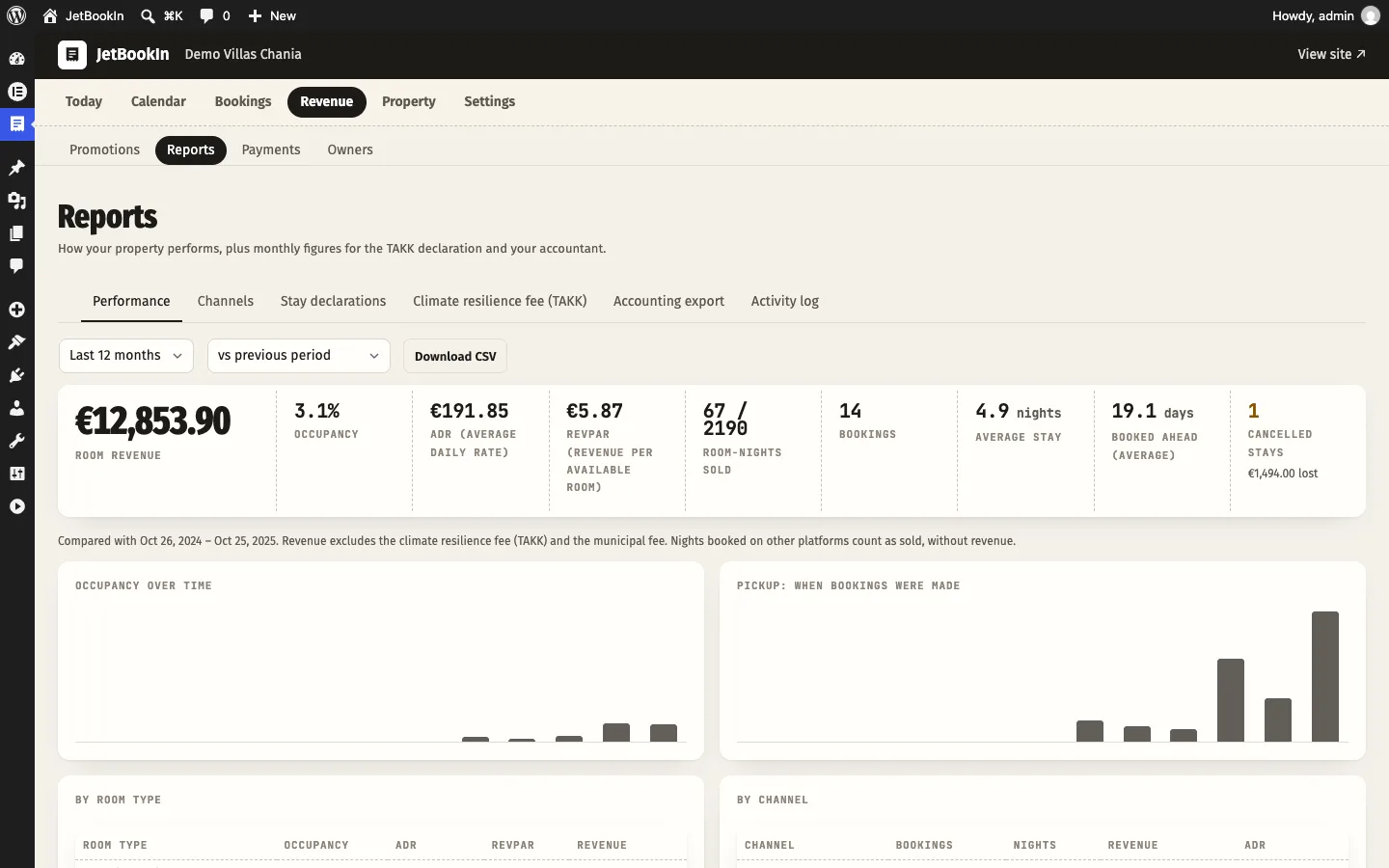
Gå til Omsætning → Rapporter. Fanen Resultater åbner først.
Periode og sammenligning
- Periode: Denne måned (standard), Sidste måned, Næste 30 dage, Seneste 30 dage, I år, Seneste 12 måneder, Næste 12 måneder eller Valgfrie datoer (Fra / Til). Fremtidige perioder virker også: de viser, hvad der allerede er booket.
- Sammenlign med: i forhold til forrige periode (standard), i forhold til samme datoer sidste år eller Ingen sammenligning. Hvert tal viser så ændringen i % – grøn, når den er bedre, rød, når den er dårligere – og en linje fortæller, hvilke datoer der er sammenlignet med.
- Download CSV gemmer periodens tal.
Hvad tallene betyder
| Tal | Hvad det er |
|---|---|
| Værelsesomsætning | Bookingernes beløb uden opholdsafgifterne (ΤΑΚΚ, kommunal afgift), fordelt jævnt over hver bookings nætter. Et ophold, der strækker sig ud over periodens kant, tæller kun med de nætter, der ligger inden for den. |
| Belægning | Solgte værelsesnætter ÷ disponible værelsesnætter. Disponible = enheder × nætter, minus de nætter, du selv har lukket. |
| ADR (gennemsnitlig pris pr. solgt nat) | Værelsesomsætning ÷ nætter booket her. |
| RevPAR (omsætning pr. disponibelt værelse) | Værelsesomsætning ÷ disponible værelsesnætter. |
| Solgte værelsesnætter | Solgt / disponibelt. Nætter booket på andre platforme (fra kalendersynkronisering) tæller som solgt, uden omsætning. |
| Bookinger, Gennemsnitligt ophold, Booket i forvejen (gennemsnit) | Antal bookinger, nætter pr. booking og dage mellem booking og ankomst. |
| Annullerede ophold | Hvor mange, og den tabte omsætning. |
Under tallene: Belægning over tid og Pickup: hvornår bookingerne blev foretaget (søjler pr. dag; pr. uge for perioder på over en måned, pr. måned for perioder på over tre måneder – hold musen over en søjle for at se tallene), derefter Pr. værelsestype (belægning, ADR, RevPAR, omsætning) og Pr. kanal (bookinger, nætter, omsætning, ADR pr. kilde; platformskalendere viser kun nætter).
Rapporter: Kanaler Pro
Fanen Kanaler svarer på: hvor kommer mine nætter fra, hvad tager platformene, og hvad sparer jeg ved at få bookinger direkte? Den åbner på de Seneste 12 måneder (eller de næste 12, hvis alle dine ophold stadig ligger forude).
- Booket direkte: andelen af nætter booket på dit websted eller af dig selv.
- Kommission betalt til platforme.
- Sparet ved direkte booking: hvad en platform ville have taget på dine direkte bookinger. Den bruger den gennemsnitlige kommission, som platformene tog på dine reservationer de seneste 12 måneder; indtil du har platformsreservationer med indtastet kommission, bruger den 15 %, som du kan ændre lige der (Brug denne sats).
- Direkte omsætning og dens andel af den samlede omsætning.
- Hvor dine nætter kom fra: en farvet søjle pr. kanal.
- Pr. kanal: bookinger, nætter, Gæsterne betalte, Provision, Du modtog (platformens udbetaling) og Pr. nat.
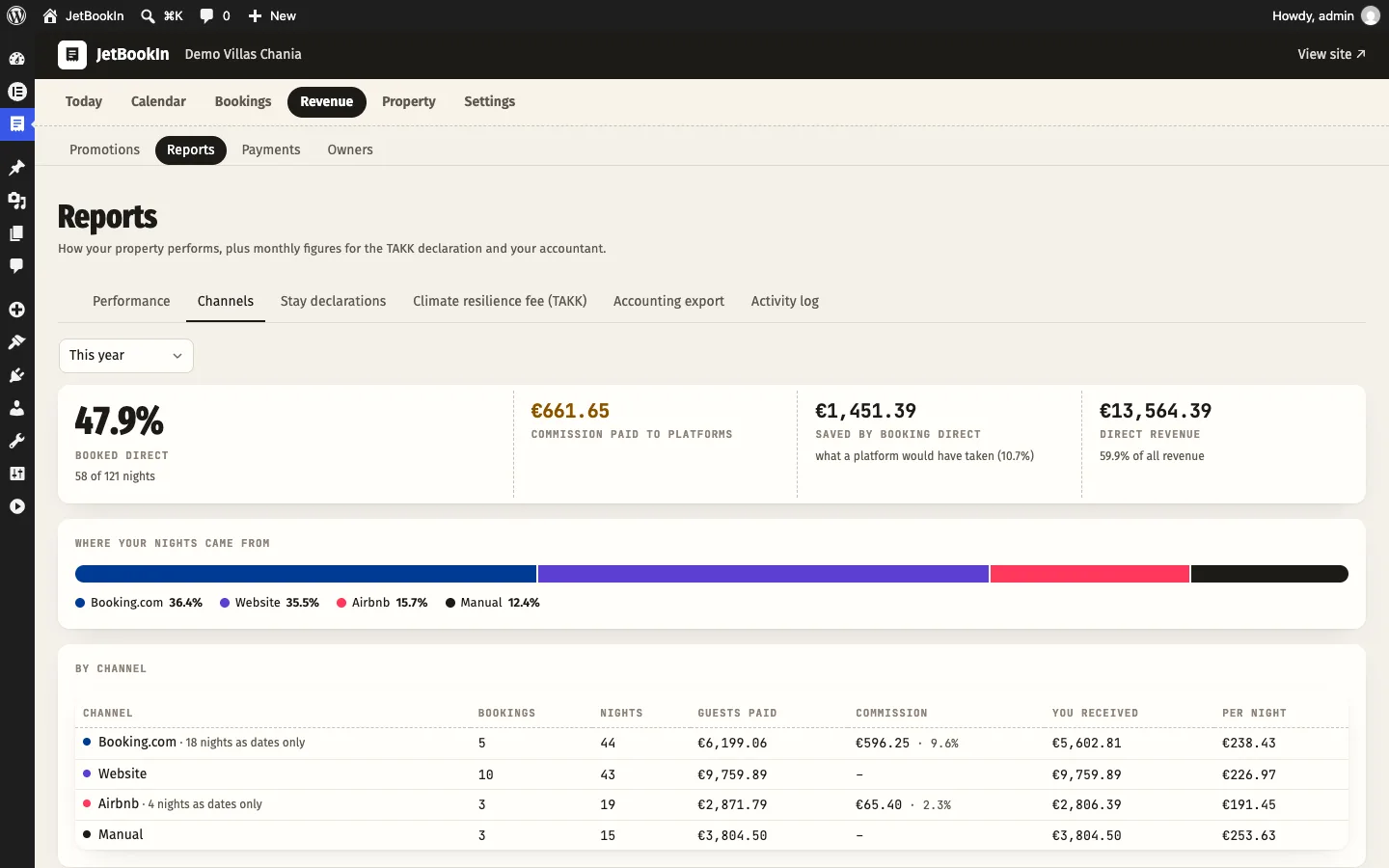
Tip: platformskalendere sender kun datoer, uden penge. For at se deres omsætning og kommission her skal du udfylde disse ophold under Kalender → Værelseskalender (klik på søjlen). Rapporten fortæller dig, hvor mange nætter der stadig er kun datoer, og hvor mange platformsreservationer der ikke har indtastet kommission.
Ophold for venner og familie og annullerede bookinger er ikke med.
Rapporter for Grækenland Grækenlandspakken
Når modulet Græske lovkrav er slået til, har Rapporter tre faner mere med en månedsvælger: Opholdsanmeldelser, Klimaafgift (ΤΑΚΚ) og Regnskabseksport. De er forklaret på siden Grækenland.
Listen Betalinger
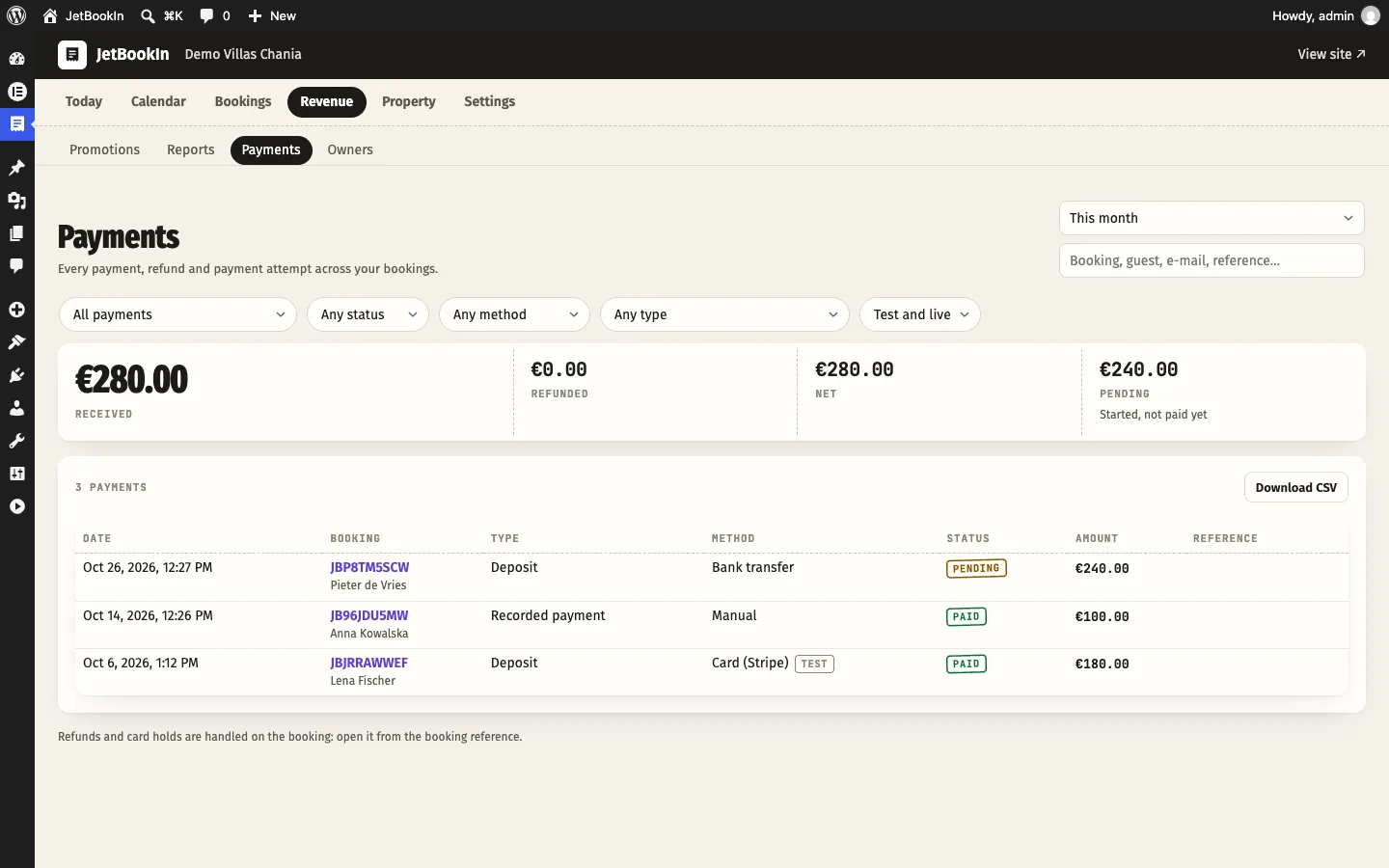
Omsætning → Betalinger viser alle betalinger, refusioner og betalingsforsøg på tværs af dine bookinger.
Filtre
- Periode (øverst til højre): Denne måned (standard), Sidste måned, Seneste 30 dage, I år, Hele perioden, Valgfrie datoer….
- Søg: booking, gæst, e-mail eller betalingsreference.
- Kræver opmærksomhed: Alle betalinger, Kræver opmærksomhed eller ét problem: Booking annulleret – refusion skal ske, Afventer i over 30 minutter, Betalt efter, at den midlertidige reservation udløb.
- Status: Afventer, Betalt, Reserveret på kortet, Mislykkedes, Udløbet, Frigivet.
- Metode: Stripe, Viva, PayPal, Kort (bank), IRIS, Bankoverførsel, Registreret af personale.
- Type: Depositum, Restbeløb, Registreret betaling, Ekstra gebyr, ΤΑΚΚ (klimaafgift), Refusion, Udeblivelsesgebyr, Depositum for skader, Kortgaranti (intet trækkes), Annulleringsgebyr.
- Test eller live: for at skjule testbetalinger, der er lavet, mens du satte tingene op.
Listen
Øverst: Modtaget, Refunderet, Netto og Afventer (startet, men endnu ikke betalt) for de filtre, du har valgt. Hver linje viser datoen, bookingen (klik for at åbne den) og gæsten, typen, metoden (med et Test-mærke for testbetalinger), status med eventuel advarsel, beløbet og udbyderens reference. Stripe-referencer åbner betalingen i dit Stripe-dashboard; andre kopieres ved klik.
En afventende Stripe-betaling har Tjek hos Stripe: den spørger Stripe om betalingens rigtige status og opdaterer den her. Refusioner og kortreservationer håndteres på selve bookingen.
Alle CSV-eksporter
Alle eksporter er CSV-filer, der kan åbnes i Excel og Google Sheets, også med græske og andre specialtegn.
| Eksport | Hvor | Hvad den indeholder |
|---|---|---|
| Resultater | Rapporter → Resultater → Download CSV | Periodens tal |
| Betalinger | Betalinger → Download CSV | Alle betalinger, der matcher filtrene (ikke kun den aktuelle side) |
| Opholdsanmeldelser | Rapporter → Opholdsanmeldelser → Download til Excel (CSV) | Månedens ophold til AADE-anmeldelsen (Grækenlandspakken) |
| ΤΑΚΚ | Rapporter → ΤΑΚΚ → Download CSV | ΤΑΚΚ pr. booket værelse (Grækenlandspakken) |
| Regnskab | Rapporter → Regnskabseksport → Download CSV til revisoren | Bookinger med skattefordelingen (Grækenlandspakken) |
| Ejeropgørelse | Ejere → ejer → Månedlig opgørelse → Download CSV | Ophold, gebyrer, reguleringer og udbetaling (Pro) |
| Kvitteringer og fakturaer | Fakturaer → Download CSV til revisoren | Udstedte dokumenter (Pro, modulet Kvitteringer og fakturaer) |
Rengøring Pro
Den daglige rengøringsliste, hvert værelses status og en side til dine rengøringsassistenters telefoner. Slå Rengøring til under Indstillinger → Moduler, og åbn derefter Bookinger → Rengøring.
Værelsesstatus
| Status | Betydning |
|---|---|
| Rent | Gjort rent og klar. |
| Beskidt | Skal gøres rent. Sættes automatisk, når en gæst tjekker ud, og hver dag for enheder med en afrejse, medmindre det allerede er håndteret. |
| Kontrolleret | Gjort rent og kontrolleret af en leder. |
| Ude af drift | Kan ikke bruges (reparationer). Det er kun en oplysning: det stopper ikke salget. Luk datoerne under Priser & ledighed for at stoppe bookinger. |
Skærmbilledet
- Vælg dag med ‹ og ›, datofeltet eller I dag. Udskriv liste udskriver en overskuelig papirudgave.
- Tallene: Skal gøres rent, Afrejser, Ankomster, Skift (afrejse og ankomst samme dag), Bliver boende, Ude af drift.
- Filtre: Alle værelser, Skal gøres rent, Ankomster.
- Én linje pr. enhed: markeringer (Skift, Ledigt i nat, Blokeret), de fire statusknapper med oplysning om, hvem der sidst ændrede den og hvornår, gæsterne (Ud, Ind med forventet ankomsttid og antal nætter, Ophold til hvornår; også platformsophold), advarsler og et notefelt (f.eks. “ødelagt lampe”).
- Advarsler fortæller dig om en gæst, der ankommer til et værelse, som er ude af drift, et værelse ude af drift, som stadig kan bookes, og en gæst, der ankommer i dag til et værelse, som endnu ikke er gjort rent.

En side til rengøringsassistenter
- Opret en WordPress-side (f.eks. Rengøring) med shortcoden
[jetbookin_housekeeping], og udgiv den. - Under Brugere → Tilføj ny opretter du en bruger til hver rengøringsassistent med rollen Rengøringsassistent.
- Giv dem sidens adresse. Efter login kommer rengøringsassistenterne direkte til listen.
Rengøringsassistenter ser og opdaterer kun denne liste – status og noter, dag for dag, filtreret på Skal gøres rent, Ankomster eller Alle. De kan ikke åbne betjeningspanelet eller se gæsters kontaktoplysninger. Når siden findes, viser skærmbilledet Rengøring dens adresse nederst.
Ejere og opgørelser Pro
Til udlejere, der lejer villaer og lejligheder ud på vegne af deres ejere. Slå Ejere og opgørelser til under Indstillinger → Moduler, og åbn derefter Omsætning → Ejere.
Tilføj en ejer
- Klik på Tilføj ejer, og indtast E-mail, Fornavn og Efternavn.
- Hvis der findes en WordPress-bruger med den e-mail, bliver vedkommende ejer. Ellers oprettes en ny konto (rollen Ejer af overnatningssted), og WordPress sender dem et link til at vælge en adgangskode.
Overnatningssteder og provision
Åbn ejeren, og gå til Overnatningssteder og provision → Tilknyt et overnatningssted eller værelse:
- Overnatningssted og Værelse: tilknyt hele overnatningsstedet (alle enheder) eller én enhed. En enhed, der er tilknyttet for sig, går forud for tilknytningen af hele stedet – f.eks. én villa i et anlæg med en anden ejer.
- Din provision: % af værelsesomsætningen, … pr. booking (opkræves i indtjekningsmåneden) eller … pr. nat.
- Faste månedlige gebyrer: trækkes fra hver månedlig opgørelse, f.eks. et gebyr for administration eller poolservice.
- Interne noter: vises ikke for ejeren.
Værelsesomsætningen omfatter ikke ΤΑΚΚ og den kommunale afgift: de videregives til myndighederne og udbetales aldrig. Nætter booket på andre platforme via kalendersynkronisering har ingen kendt omsætning og ingen provision.
Den månedlige opgørelse
Fanen Månedlig opgørelse åbner på sidste måned. Den viser hvert ophold (enhed, datoer, nætter i måneden, værelsesomsætning, opholdsafgifter, provision, netto) og totalerne:
Udbetaling = værelsesomsætning + tilbageholdte annulleringsgebyrer − provision − månedlige gebyrer ± reguleringer.
- Omsætningen tælles efter de nætter, der er opholdt i måneden: et ophold over to måneder deles efter nætter.
- Annullerede bookinger vises kun, når et annulleringsgebyr er beholdt.
- Reguleringer: tilføj en beskrivelse og et beløb for måneden. Negative beløb trækkes fra (reparationer, rengøring, forbrugsvarer – f.eks. Blikkenslagerregning nr. 123,
-50); positive beløb lægges til (f.eks. en refusion, ejeren har til gode). - Download CSV og Udskriv.

Udbetaling til ejeren
Når du har betalt ejeren, kan du skrive en valgfri Betalingsreference og klikke på Markér … som betalt. Måneden er så låst: for at ændre reguleringer skal du først Fortryd betalingen. Hvis bookinger ændrer sig, efter du har betalt, viser opgørelsen, hvad den nu kommer op på. Fanen Betalinger viser hver udbetaling med måned, beløb, dato og reference.
Ejernes egen side
Opret en side med shortcoden [jetbookin_owner]. Ejerne logger ind der og ser deres opgørelser (ophold, værelsesomsætning, provision, udbetaling, betalt eller ej, kan downloades som CSV) og en belægningskalender for deres enheder. De ser aldrig andre ejere, gæsters kontaktoplysninger eller dine indstillinger.
Aktivitetslog
Omsætning → Rapporter → Aktivitetslog viser, hvem der har ændret hvad og hvornår: oprettede reservationer, statusændringer, datoændringer, registrerede og anmodede betalinger, gæsteændringer, ændringer af priser og ledighed, prisplaner, rengøringsstatus, anmeldelser, gemte indstillinger og moduler, der er slået til eller fra. Hver linje viser tidspunktet, hvad der skete (reservationer åbnes ved klik) og hvem der gjorde det – en brugers navn, Gæst eller Automatisk for baggrundsjob.
Filtrér med Vis (Al aktivitet, Reservationer, Priser & ledighed, Prisplaner, Rengøring, Anmeldelser, Indstillinger) og Fra / Til. Hver booking viser også sin egen historik nederst i sit panel.
Spørgsmål
Hvorfor er værelsesomsætningen lavere end mine bookingbeløb?
Rapporter, Kanaler og ejeropgørelser udelader opholdsafgifterne (ΤΑΚΚ, kommunal afgift) – de er ikke din indtægt. De tæller også kun nætterne inden for perioden.
Mine Airbnb-nætter tæller med i belægningen, men ikke i omsætningen.
Kalendersynkronisering henter kun datoer. Udfyld opholdet under Kalender → Værelseskalender (Pro) for at tilføje pengene.
Der er ingen WhatsApp-knap ved en ankomst.
Bookingen har intet telefonnummer, eller også er det et ophold for venner og familie. Tilføj nummeret med landekode.
Jeg markerede et værelse som ude af drift, men det blev booket.
Ude af drift lukker ikke værelset. Luk også datoerne under Priser & ledighed.
En rengøringsassistent ser “Du har ikke adgang til rengøringslisten”.
Deres bruger skal have rollen Rengøringsassistent (eller adgang til betjeningspanelet), og modulet Rengøring skal være slået til.
Hvordan skjuler jeg mine testbetalinger?
Sæt Test eller live til Kun live under Betalinger.