Le schermate che usi ogni giorno quando arrivano le prenotazioni: Oggi, Report, l’elenco Pagamenti, le pulizie, i rendiconti per i proprietari e il registro attività – cosa significa ogni cifra e come esportarla.
Quali di queste schermate sono incluse in ogni sito e quali richiedono JetBookIn Pro:
| Schermata | Dove | Livello |
|---|---|---|
| Oggi | Oggi → Home | Incluso |
| Report – Andamento, Registro attività | Ricavi → Report | Incluso |
| Report – Canali | Ricavi → Report → Canali | Pro (modulo Canali e commissioni) |
| Report – Dichiarazioni di soggiorno, ΤΑΚΚ, Esportazione contabile | Ricavi → Report | Pacchetto Grecia (modulo Conformità normativa greca) |
| Pagamenti | Ricavi → Pagamenti | Incluso |
| Pulizie | Prenotazioni → Pulizie | Pro (modulo Pulizie) |
| Proprietari | Ricavi → Proprietari | Pro (modulo Proprietari e rendiconti) |
I moduli Pro si attivano e disattivano in Impostazioni → Moduli. Quando un modulo è disattivato, la sua schermata sparisce dal menu; non viene eliminato nulla.
Una struttura o tutte
Se hai più di una struttura, la barra in alto della dashboard ha un selettore di struttura. Scegli Tutte le strutture oppure una sola struttura: Oggi, Report, Pagamenti e Pulizie mostreranno solo quella. La scelta viene ricordata su questo computer.
La schermata Oggi
Apri JetBookIn nel menu di WordPress e arrivi su Oggi, con la data in alto e un pulsante Nuova prenotazione. Leggila dall’alto verso il basso: tutto ciò che richiede il tuo intervento viene per primo.

Avvisi in alto
Compaiono solo quando c’è qualcosa da fare:
- Le attività in background non vengono eseguite in orario (in rosso, su ogni schermata): importazioni dei calendari, promemoria e addebiti automatici potrebbero arrivare in ritardo. Come risolvere apre Impostazioni → Sistema. Vedi Impostazioni → Sistema.
- Gli ospiti non possono prenotare online … tariffa: una tariffa chiede un acconto ma non è configurato alcun metodo di pagamento. Clicca Configura i pagamenti.
- Avvisi sulla licenza (solo in Oggi): la licenza scade entro 30 giorni, è scaduta oppure non è stato possibile confermarla per questo sito.
- Possibili doppie prenotazioni: il calendario di una piattaforma mostra una prenotazione in date in cui hai già una prenotazione. Controlla entrambe le piattaforme, sposta uno dei due ospiti, poi clicca Segna come risolto.
- Gli ospiti non possono prenotare con largo anticipo: una tipologia di camera non ha più date aperte con un prezzo dopo una certa data. Aggiungi i prezzi in Tariffe e disponibilità, oppure lascia che sia JetBookIn a tenere aperto il calendario (Impostazioni → Generale → Tieni aperto il calendario).
- ΤΑΚΚ richiede JetBookIn Pro / La ΤΑΚΚ non è aggiunta ai tuoi prezzi: per le strutture in Grecia senza il modulo Tasse di soggiorno. Vedi Grecia.
- Modificate sulla piattaforma: una prenotazione da piattaforma risulta Non più presente – probabilmente cancellata, oppure è stata Spostata, ma le nuove date sono occupate. Cliccala per aprire la prenotazione.
- Pagamenti da controllare: un pagamento su una prenotazione cancellata (da rimborsare all’ospite), un pagamento arrivato dopo la scadenza del blocco, oppure un pagamento online in sospeso da oltre 30 minuti. Ogni riga apre l’elenco Pagamenti già filtrato.
La riga delle cifre
- Prenotato questo mese: il valore delle prenotazioni di questo mese, con sotto quanto è ancora in attesa di pagamento.
- Ospiti in struttura: i soggiorni confermati o con check-in effettuato che comprendono la notte di oggi.
- Occupazione prossimi 30 giorni.
- Sincronizzazione calendari: Funzionante, … non funzionante, … non legge il nostro (una piattaforma ha smesso di leggere il link del tuo calendario) oppure Non configurato, con l’ora dell’ultima sincronizzazione riuscita.
Arrivi e partenze
Arrivi di oggi e Partenze di oggi elencano ogni ospite con il riferimento della prenotazione, la provenienza, il numero di persone, lo stato e il totale. Clicca un ospite per aprire la prenotazione.
Gli arrivi con un numero di telefono hanno un pulsante WhatsApp. Con un clic si apre WhatsApp (sul telefono o sul computer) con le istruzioni per il check-in già scritte, nella lingua dell’ospite: devi solo premere invio. È gratuito: nulla passa attraverso JetBookIn. Se il numero non ha il prefisso internazionale, compare Nessun numero di telefono utilizzabile: aggiungilo con il prefisso internazionale, ad es. +39 …; correggi il numero nella prenotazione e riprova. Le istruzioni vengono da Struttura → Condizioni → Istruzioni per il check-in (vedi E-mail).
Ultime prenotazioni e mese in corso per canale
Ultime prenotazioni mostra le prenotazioni degli ultimi 7 giorni (Vedi tutto apre Prenotazioni). Questo mese per canale conta le prenotazioni di questo mese e il loro valore per provenienza – sito web, inserimento manuale, Booking.com, Airbnb e così via – e rimanda alle prenotazioni ancora in attesa di pagamento.
Report: Andamento
Vai su Ricavi → Report. Si apre per prima la scheda Andamento.
Periodo e confronto
- Periodo: Questo mese (predefinito), Mese scorso, Prossimi 30 giorni, Ultimi 30 giorni, Quest’anno, Ultimi 12 mesi, Prossimi 12 mesi oppure Date personalizzate (Da / A). Funzionano anche i periodi futuri: mostrano ciò che è già prenotato.
- Confronta con: rispetto al periodo precedente (predefinito), rispetto alle stesse date dell’anno scorso oppure Nessun confronto. Ogni cifra mostra allora la variazione in % – in verde se migliora, in rosso se peggiora – e una riga indica con quali date è stato fatto il confronto.
- Scarica CSV salva le cifre del periodo.
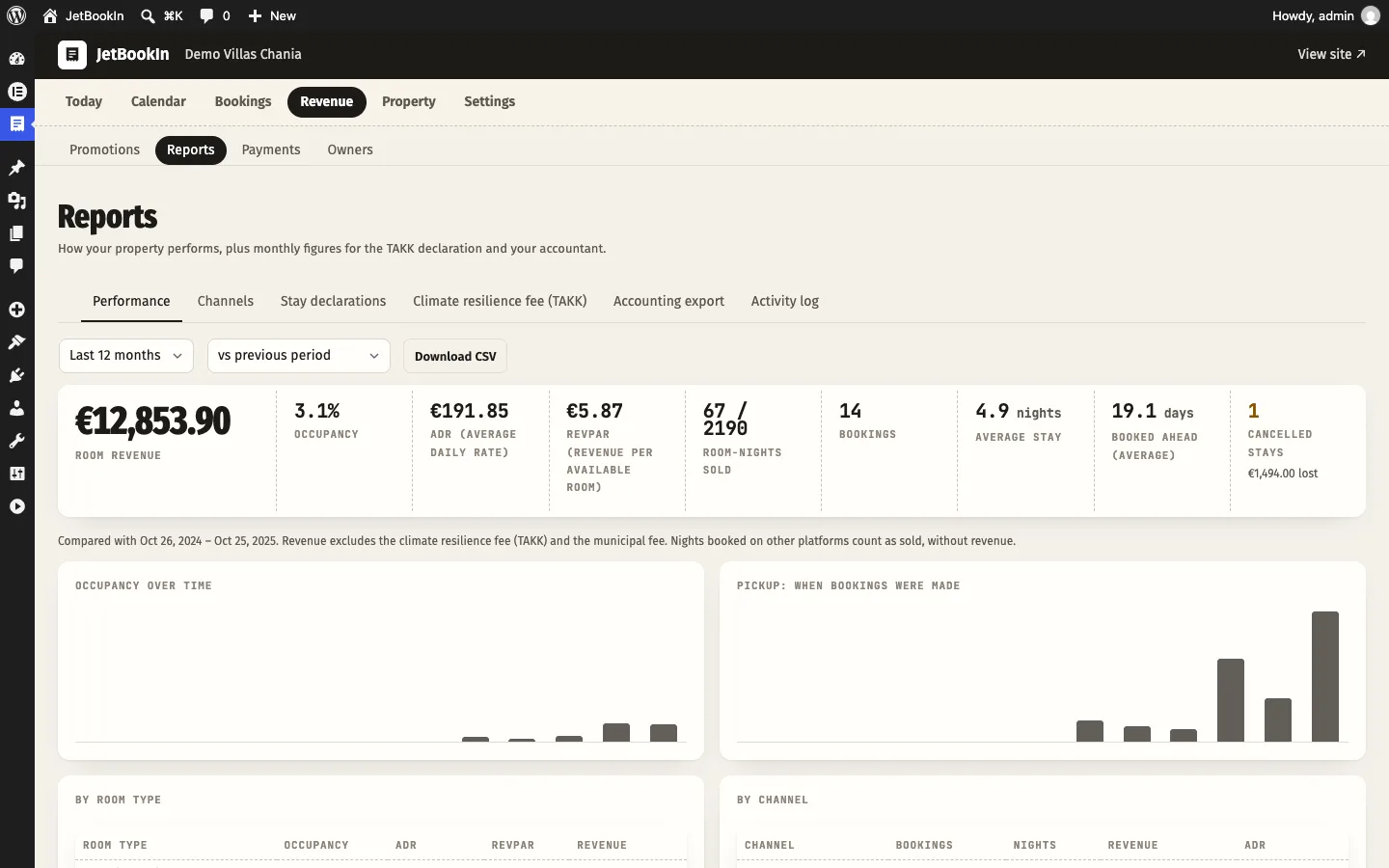
Cosa significano le cifre
| Cifra | Che cos’è |
|---|---|
| Ricavi camere | I totali delle prenotazioni senza le tasse sul soggiorno (ΤΑΚΚ, tassa comunale), distribuiti in modo uniforme sulle notti di ogni prenotazione. Un soggiorno a cavallo del limite del periodo conta solo le notti che vi rientrano. |
| Occupazione | Notti-camera vendute ÷ notti-camera disponibili. Disponibili = unità × notti, meno le notti che hai chiuso tu. |
| ADR (tariffa media giornaliera) | Ricavi camere ÷ notti prenotate qui. |
| RevPAR (ricavo per camera disponibile) | Ricavi camere ÷ notti-camera disponibili. |
| Notti-camera vendute | Vendute / disponibili. Le notti prenotate su altre piattaforme (dalla sincronizzazione dei calendari) contano come vendute, senza ricavi. |
| Prenotazioni, Soggiorno medio, Anticipo di prenotazione (media) | Numero di prenotazioni, notti per prenotazione e giorni tra la prenotazione e l’arrivo. |
| Soggiorni cancellati | Quanti sono e i ricavi persi. |
Sotto le cifre: Occupazione nel tempo e Pickup: quando sono state effettuate le prenotazioni (barre per giorno; per settimana nei periodi di oltre un mese, per mese nei periodi di oltre tre mesi – passa il mouse su una barra per vederne i numeri), poi Per tipologia di camera (occupazione, ADR, RevPAR, ricavi) e Per canale (prenotazioni, notti, ricavi, ADR per provenienza; i calendari delle piattaforme mostrano solo le notti).
Report: Canali Pro
La scheda Canali risponde a queste domande: da dove arrivano le mie notti, quanto trattengono le piattaforme e quanto mi fanno risparmiare le prenotazioni dirette? Si apre sugli Ultimi 12 mesi (oppure sui prossimi 12, se tutti i tuoi soggiorni devono ancora arrivare).
- Prenotato direttamente: la quota di notti prenotate sul tuo sito o inserite da te.
- Commissioni pagate alle piattaforme.
- Risparmiato con le prenotazioni dirette: quanto una piattaforma avrebbe trattenuto sulle tue prenotazioni dirette. Si basa sulla commissione media che le piattaforme hanno preso sulle tue prenotazioni negli ultimi 12 mesi; finché non hai prenotazioni da piattaforma con la commissione inserita, usa il 15%, che puoi cambiare direttamente lì (Usa questa percentuale).
- Ricavi diretti e la loro quota sul totale dei ricavi.
- Da dove arrivano le tue notti: una barra colorata per canale.
- Per canale: prenotazioni, notti, Pagato dagli ospiti, Commissione, Ricevuto da te (il versamento della piattaforma) e A notte.
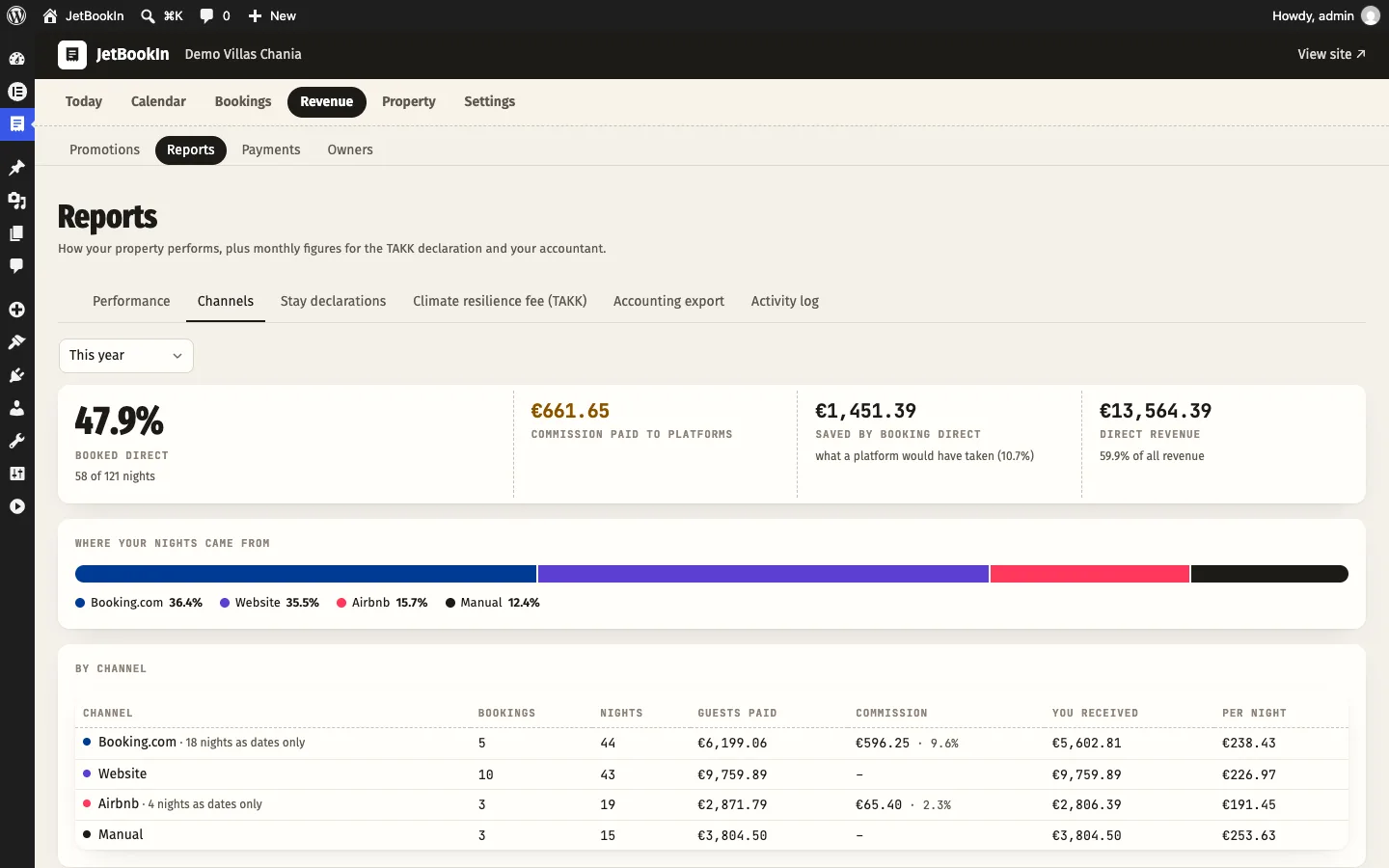
Suggerimento: i calendari delle piattaforme inviano solo le date, senza importi. Per vedere qui i loro ricavi e le commissioni, completa quei soggiorni in Calendario → Calendario camere (clicca la barra). Il report ti dice quante notti sono ancora solo date e quante prenotazioni da piattaforma non hanno la commissione inserita.
I soggiorni di amici e parenti e le prenotazioni cancellate sono esclusi.
Report per la Grecia Pacchetto Grecia
Con il modulo Conformità normativa greca attivo, Report ha tre schede in più con un selettore del mese: Dichiarazioni di soggiorno, Contributo di resilienza climatica (ΤΑΚΚ) ed Esportazione contabile. Sono spiegate nella pagina Grecia.
L’elenco Pagamenti
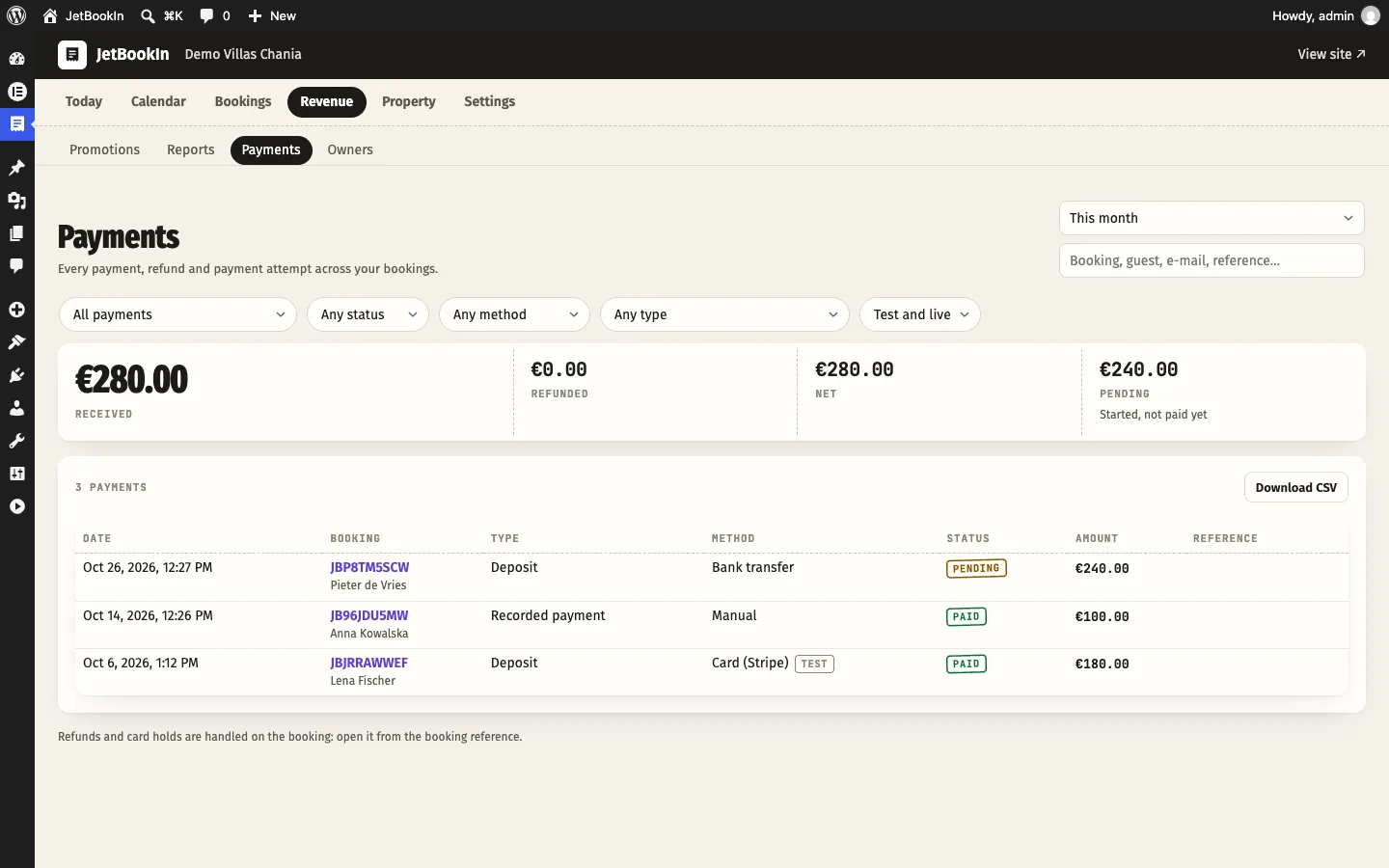
Ricavi → Pagamenti elenca ogni pagamento, rimborso e tentativo di pagamento di tutte le tue prenotazioni.
Filtri
- Periodo (in alto a destra): Questo mese (predefinito), Mese scorso, Ultimi 30 giorni, Quest’anno, Tutto il periodo, Altre date….
- Cerca: prenotazione, ospite, e-mail o riferimento del pagamento.
- Da controllare: Tutti i pagamenti, Da controllare oppure un singolo problema: Prenotazione cancellata – rimborso dovuto, In sospeso da oltre 30 minuti, Pagato dopo la scadenza del blocco.
- Stato: In sospeso, Pagato, Bloccato sulla carta, Non riuscito, Scaduto, Svincolato.
- Metodo: Stripe, Viva, PayPal, Carta (banca), IRIS, Bonifico bancario, Registrato dallo staff.
- Tipo: Acconto, Saldo, Pagamento registrato, Addebito extra, ΤΑΚΚ (contributo climatico), Rimborso, Addebito per mancata presentazione, Deposito cauzionale, Garanzia con carta (nessun addebito), Penale di cancellazione.
- Test o reali: per nascondere i pagamenti di prova fatti durante la configurazione.
L’elenco
In alto: Incassato, Rimborsato, Netto e In sospeso (avviati, non ancora pagati) per i filtri che hai scelto. Ogni riga mostra la data, la prenotazione (clicca per aprirla) e l’ospite, il tipo, il metodo (con un badge Test per i pagamenti di prova), lo stato con eventuali avvisi, l’importo e il riferimento del fornitore. I riferimenti Stripe aprono il pagamento nella tua dashboard Stripe; gli altri si copiano con un clic.
Un pagamento Stripe in sospeso ha il pulsante Verifica con Stripe: chiede a Stripe lo stato reale del pagamento e lo aggiorna qui. Rimborsi e blocchi sulla carta si gestiscono dalla prenotazione stessa.
Tutte le esportazioni CSV
Tutte le esportazioni sono file CSV che si aprono in Excel e Google Sheets, con le lettere greche e gli accenti al loro posto.
| Esportazione | Dove | Cosa contiene |
|---|---|---|
| Andamento | Report → Andamento → Scarica CSV | Le cifre del periodo |
| Pagamenti | Pagamenti → Scarica CSV | Tutti i pagamenti che corrispondono ai filtri (non solo la pagina corrente) |
| Dichiarazioni di soggiorno | Report → Dichiarazioni di soggiorno → Scarica per Excel (CSV) | I soggiorni del mese per la dichiarazione all’AADE (Pacchetto Grecia) |
| ΤΑΚΚ | Report → ΤΑΚΚ → Scarica CSV | La ΤΑΚΚ per camera prenotata (Pacchetto Grecia) |
| Contabilità | Report → Esportazione contabile → Scarica CSV per il commercialista | Le prenotazioni con la ripartizione delle imposte (Pacchetto Grecia) |
| Rendiconto del proprietario | Proprietari → proprietario → Rendiconto mensile → Scarica CSV | Soggiorni, costi, rettifiche e importo da versare (Pro) |
| Ricevute e fatture | Fatture → Scarica CSV per il commercialista | I documenti emessi (Pro, modulo Ricevute e fatture) |
Pulizie Pro
L’elenco giornaliero delle pulizie, lo stato di ogni camera e una pagina per il telefono dei tuoi addetti alle pulizie. Attiva Pulizie in Impostazioni → Moduli, poi apri Prenotazioni → Pulizie.
Stati delle camere
| Stato | Significato |
|---|---|
| Pulita | Pulita e pronta. |
| Sporca | Da pulire. Viene impostato automaticamente quando un ospite fa il check-out, e ogni giorno per le unità con una partenza, se non è già stato gestito. |
| Ispezionata | Pulita e controllata da un responsabile. |
| Fuori servizio | Non utilizzabile (riparazioni). È solo un’informazione: non blocca le vendite. Per fermare le prenotazioni chiudi le date in Tariffe e disponibilità. |
La schermata
- Scegli il giorno con ‹ e ›, con il campo data oppure con Oggi. Stampa elenco stampa una versione pulita su carta.
- Le cifre: Da pulire, Partenze, Arrivi, Cambi (partenza e arrivo nello stesso giorno), Permanenze, Fuori servizio.
- Filtri: Tutte le camere, Da pulire, Arrivi.
- Una riga per unità: indicatori (Cambio, Libera stanotte, Bloccata), i quattro pulsanti di stato con chi l’ha cambiato per ultimo e quando, gli ospiti (Partenza, Arrivo con orario di arrivo previsto e notti, Soggiorno fino a quando; anche i soggiorni delle piattaforme), gli avvisi e un campo note (ad es. “lampada rotta”).
- Gli avvisi ti segnalano un ospite in arrivo in una camera fuori servizio, una camera fuori servizio che è ancora prenotabile e un ospite che arriva oggi in una camera non ancora pulita.

Una pagina per gli addetti alle pulizie
- Crea una pagina WordPress (ad es. Pulizie) con lo shortcode
[jetbookin_housekeeping]e pubblicala. - In Utenti → Aggiungi nuovo, crea un utente per ogni addetto con il ruolo Addetto alle pulizie.
- Comunica loro l’indirizzo della pagina. Dopo l’accesso, gli addetti arrivano direttamente all’elenco.
Gli addetti alle pulizie vedono e aggiornano solo questo elenco – stati e note, giorno per giorno, con i filtri Da pulire, Arrivi o Tutte. Non possono aprire la dashboard né vedere i recapiti degli ospiti. Una volta creata la pagina, la schermata Pulizie ne mostra l’indirizzo in fondo.
Proprietari e rendiconti Pro
Per i gestori che affittano ville e appartamenti per conto dei proprietari. Attiva Proprietari e rendiconti in Impostazioni → Moduli, poi apri Ricavi → Proprietari.
Aggiungere un proprietario
- Clicca Aggiungi proprietario e inserisci E-mail, Nome e Cognome.
- Se esiste già un utente WordPress con quell’e-mail, diventa proprietario. Altrimenti viene creato un nuovo account (ruolo Proprietario della struttura) e WordPress gli invia per e-mail un link per impostare la password.
Strutture e commissione
Apri il proprietario e vai su Strutture e commissione → Collega una struttura o un’unità:
- Struttura e Unità: collega l’intera struttura (tutte le unità) oppure una singola unità. Un’unità collegata singolarmente prevale sul collegamento dell’intera struttura – ad es. una villa di un complesso che ha un altro proprietario.
- La tua commissione: % dei ricavi camere, … per prenotazione (addebitata nel mese del check-in) oppure … per notte.
- Costi fissi mensili: detratti da ogni rendiconto mensile, ad es. un compenso di gestione o per la manutenzione della piscina.
- Note interne: non vengono mostrate al proprietario.
I ricavi camere escludono la ΤΑΚΚ e la tassa comunale: vengono girate alle autorità e non sono mai versate al proprietario. Le notti prenotate su altre piattaforme tramite la sincronizzazione dei calendari non hanno ricavi noti né commissione.
Il rendiconto mensile
La scheda Rendiconto mensile si apre sul mese scorso. Elenca ogni soggiorno (unità, date, notti nel mese, ricavi camere, tasse sul soggiorno, commissione, netto) e i totali:
Importo da versare = ricavi camere + penali di cancellazione trattenute − commissione − costi mensili ± rettifiche.
- I ricavi si contano in base alle notti trascorse nel mese: un soggiorno a cavallo di due mesi viene diviso per notti.
- Le prenotazioni cancellate compaiono solo se è stata trattenuta una penale di cancellazione.
- Rettifiche: aggiungi una descrizione e un importo per il mese. Gli importi negativi vengono detratti (riparazioni, pulizie, forniture – ad es. Fattura idraulico n. 123,
-50); quelli positivi vengono aggiunti (ad es. un rimborso dovuto al proprietario). - Scarica CSV e Stampa.

Pagare il proprietario
Quando hai pagato il proprietario, inserisci se vuoi un Riferimento del pagamento e clicca Segna … come pagato. Il mese viene quindi bloccato: per modificare le rettifiche, prima Annulla il pagamento. Se le prenotazioni cambiano dopo il pagamento, il rendiconto indica a quanto ammonta ora. La scheda Pagamenti elenca ogni versamento con mese, importo, data e riferimento.
La pagina dei proprietari
Crea una pagina con lo shortcode [jetbookin_owner]. I proprietari vi accedono e vedono i loro rendiconti (soggiorni, ricavi camere, commissione, importo da versare, pagato o no, scaricabili in CSV) e un calendario di occupazione delle loro unità. Non vedono mai gli altri proprietari, i recapiti degli ospiti né le tue impostazioni.
Registro attività
Ricavi → Report → Registro attività mostra chi ha cambiato cosa e quando: prenotazioni create, cambi di stato, cambi di date, pagamenti registrati e richiesti, modifiche ai dati degli ospiti, modifiche a tariffe e disponibilità, piani tariffari, stati delle pulizie, recensioni, impostazioni salvate e moduli attivati o disattivati. Ogni riga mostra l’ora, cosa è successo (le prenotazioni si aprono con un clic) e chi l’ha fatto – il nome di un utente, Ospite oppure Automatico per le attività in background.
Filtra con Mostra (Tutte le attività, Prenotazioni, Tariffe e disponibilità, Piani tariffari, Pulizie, Recensioni, Impostazioni) e con Da / A. Ogni prenotazione mostra anche la propria cronologia in fondo al suo pannello.
Domande
Perché i ricavi camere sono più bassi dei totali delle mie prenotazioni?
Report, Canali e rendiconti dei proprietari escludono le tasse sul soggiorno (ΤΑΚΚ, tassa comunale): non sono un tuo guadagno. Inoltre contano solo le notti che rientrano nel periodo.
Le mie notti Airbnb contano nell’occupazione ma non nei ricavi.
La sincronizzazione dei calendari porta solo le date. Completa il soggiorno in Calendario → Calendario camere (Pro) per aggiungere gli importi.
Accanto a un arrivo non c’è il pulsante WhatsApp.
La prenotazione non ha un numero di telefono, oppure è un soggiorno di amici e parenti. Aggiungi il numero con il prefisso internazionale.
Ho segnato una camera come fuori servizio, ma è stata prenotata.
Fuori servizio non chiude la camera. Chiudi anche le date in Tariffe e disponibilità.
Un addetto alle pulizie vede “Non ha accesso all’elenco delle pulizie”.
Il suo utente deve avere il ruolo Addetto alle pulizie (o l’accesso alla dashboard) e il modulo Pulizie deve essere attivo.
Come nascondo i miei pagamenti di prova?
In Pagamenti, imposta Test o reali su Solo reali.