Os ecrãs que usa no dia a dia quando as reservas começam a chegar: Hoje, Relatórios, a lista de Pagamentos, a limpeza, os extratos de proprietários e o registo de atividade – o que significa cada número e como o exportar.
Quais destes ecrãs estão incluídos em todos os sites e quais precisam do JetBookIn Pro:
| Ecrã | Onde | Nível |
|---|---|---|
| Hoje | Hoje → Início | Incluído |
| Relatórios – Desempenho, Registo de atividade | Receita → Relatórios | Incluído |
| Relatórios – Canais | Receita → Relatórios → Canais | Pro (módulo Canais e comissões) |
| Relatórios – Declarações de estadia, ΤΑΚΚ, Exportação contabilística | Receita → Relatórios | Pacote Grécia (módulo Conformidade grega) |
| Pagamentos | Receita → Pagamentos | Incluído |
| Limpeza | Reservas → Limpeza | Pro (módulo Limpeza) |
| Proprietários | Receita → Proprietários | Pro (módulo Proprietários e extratos) |
Os módulos Pro ativam-se e desativam-se em Definições → Módulos. Quando um módulo está desativado, o respetivo ecrã desaparece do menu; nada é eliminado.
Um alojamento ou todos
Se tiver mais do que um alojamento, a barra superior do painel tem um seletor de alojamento. Escolha Todos os alojamentos ou um alojamento: Hoje, Relatórios, Pagamentos e Limpeza passam a mostrar apenas esse alojamento. A escolha fica guardada neste computador.
O ecrã Hoje
Abra JetBookIn no menu do WordPress e chega a Hoje, com a data no topo e um botão Nova reserva. Leia de cima para baixo: o que precisa da sua atenção vem primeiro.

Avisos no topo
Só aparecem quando há algo a fazer:
- As tarefas em segundo plano não estão a ser executadas a horas (a vermelho, em todos os ecrãs): as importações de calendários, os lembretes e as cobranças automáticas podem atrasar-se. Como corrigir abre Definições → Sistema. Veja Definições → Sistema.
- Os hóspedes não podem reservar a tarifa … online: uma tarifa pede um sinal mas não há nenhum método de pagamento configurado. Clique em Configurar pagamentos.
- Avisos de licença (só em Hoje): a sua licença expira dentro de 30 dias, já expirou ou não foi possível confirmá-la para este site.
- Possíveis reservas duplicadas: o calendário de uma plataforma mostra uma reserva em datas em que já tem uma reserva. Verifique ambas as plataformas, mude um dos hóspedes e clique em Marcar como resolvido.
- Os hóspedes não conseguem reservar com muita antecedência: um tipo de quarto não tem datas abertas com preço depois de certa data. Adicione preços em Tarifas e disponibilidade ou deixe o JetBookIn manter o calendário aberto (Definições → Geral → Manter o calendário aberto).
- A ΤΑΚΚ precisa do JetBookIn Pro / A ΤΑΚΚ não está incluída nos seus preços: para alojamentos na Grécia sem o módulo Taxas turísticas. Veja Grécia.
- Alteradas na plataforma: uma reserva de plataforma Já não consta – provavelmente cancelada ou foi Alterada, mas as novas datas estão ocupadas. Clique nela para abrir a reserva.
- Pagamentos a verificar: um pagamento numa reserva cancelada (reembolse o hóspede), um pagamento que chegou depois de expirar a retenção, ou um pagamento online pendente há mais de 30 minutos. Cada linha abre a lista de Pagamentos já filtrada.
A linha de números
- Reservado este mês: o valor das reservas deste mês, com o que ainda está a aguardar pagamento por baixo.
- Hóspedes no alojamento: estadias confirmadas ou com check-in feito que incluem esta noite.
- Ocupação nos próximos 30 dias.
- Sincronização de calendários: Em bom estado, … com falhas, … não lê o nosso (uma plataforma deixou de ler o link do seu calendário) ou Não configurado, com a hora da última sincronização bem-sucedida.
Chegadas e partidas
Chegadas hoje e Partidas hoje listam cada hóspede com a referência da reserva, a origem, o número de pessoas, o estado e o total. Clique num hóspede para abrir a reserva.
As chegadas com número de telefone têm um botão WhatsApp. Um clique abre o WhatsApp (no telemóvel ou no computador) com as instruções de check-in do hóspede já escritas, no idioma do hóspede – só tem de carregar em enviar. É gratuito: nada é enviado através do JetBookIn. Se o número de telefone não tiver indicativo do país, aparece Sem número de telefone utilizável: adicione-o com o indicativo do país, p. ex. +351 …; corrija o número na reserva e tente de novo. As instruções vêm de Alojamento → Políticas → Instruções de check-in (veja E-mails).
Últimas reservas e o mês por canal
Últimas reservas mostra as reservas dos últimos 7 dias (Ver tudo abre Reservas). Este mês por canal conta as reservas deste mês e o respetivo valor por origem – Website, Manual, Booking.com, Airbnb e assim por diante – e liga às reservas que ainda aguardam pagamento.
Relatórios: Desempenho
Vá a Receita → Relatórios. O separador Desempenho abre primeiro.
Período e comparação
- Período: Este mês (predefinição), Mês passado, Próximos 30 dias, Últimos 30 dias, Este ano, Últimos 12 meses, Próximos 12 meses ou Datas personalizadas (De / Até). Os períodos futuros também funcionam: mostram o que já está reservado.
- Comparar com: vs. período anterior (predefinição), vs. mesmas datas do ano passado ou Sem comparação. Cada número mostra então a variação em % – a verde se melhorou, a vermelho se piorou – e uma linha indica com que datas foi comparado.
- Transferir CSV guarda os números do período.
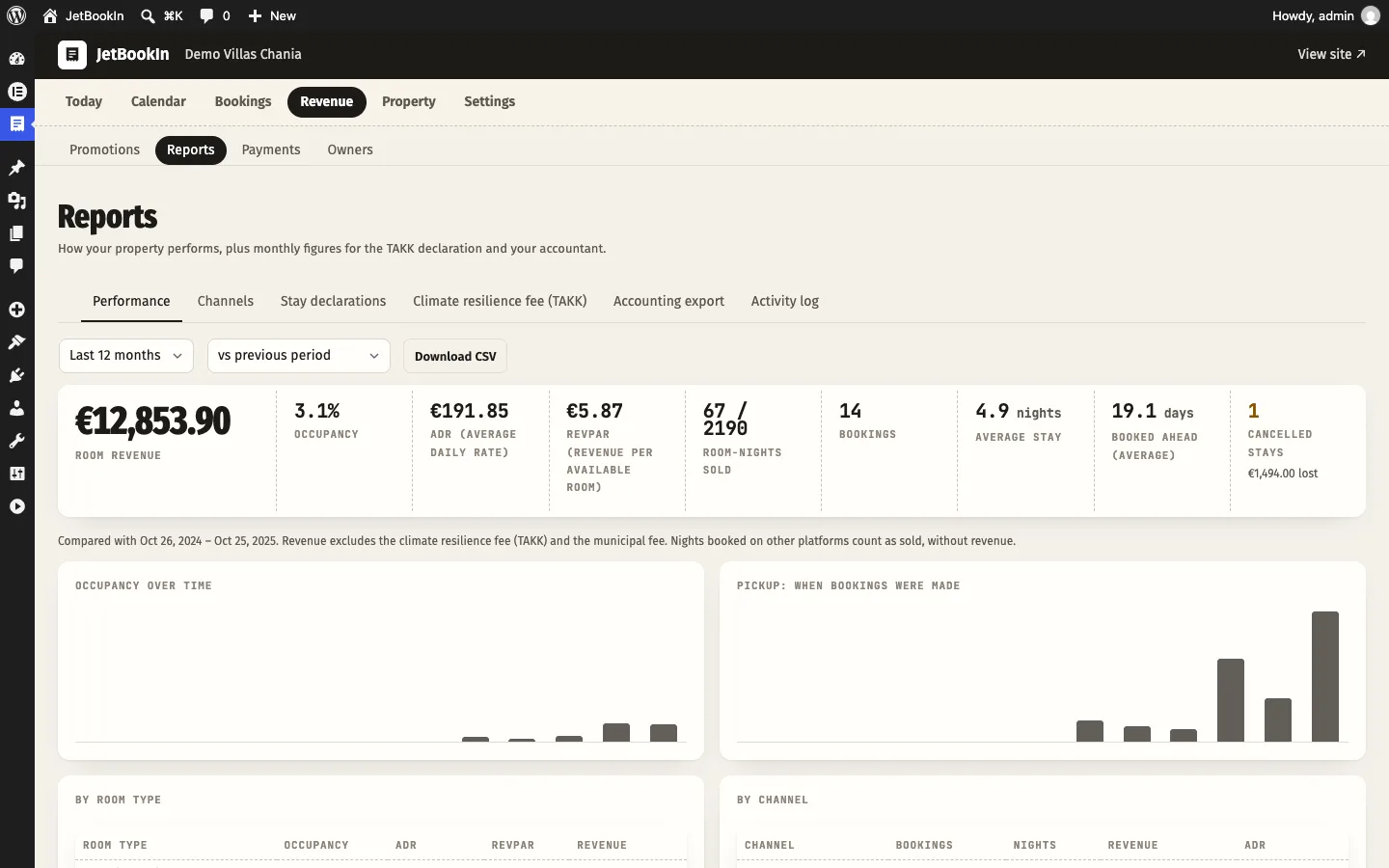
O que significam os números
| Número | O que é |
|---|---|
| Receita de alojamento | Totais das reservas sem os impostos de estadia (ΤΑΚΚ, taxa municipal), distribuídos por igual pelas noites de cada reserva. Uma estadia que ultrapassa o limite do período conta apenas as noites que caem dentro dele. |
| Ocupação | Noites-quarto vendidas ÷ noites-quarto disponíveis. Disponíveis = unidades × noites, menos as noites que fechou. |
| ADR (preço médio diário) | Receita de alojamento ÷ noites reservadas aqui. |
| RevPAR (receita por quarto disponível) | Receita de alojamento ÷ noites-quarto disponíveis. |
| Noites-quarto vendidas | Vendidas / disponíveis. As noites reservadas noutras plataformas (através da sincronização de calendários) contam como vendidas, sem receita. |
| Reservas, Estadia média, Antecedência da reserva (média) | Número de reservas, noites por reserva e dias entre a reserva e a chegada. |
| Estadias canceladas | Quantas, e a receita perdida. |
Por baixo dos números: Ocupação ao longo do tempo e Pickup: quando foram feitas as reservas (barras por dia; por semana em períodos superiores a um mês, por mês em períodos superiores a três meses – passe o rato por cima de uma barra para ver os valores), depois Por tipo de quarto (ocupação, ADR, RevPAR, receita) e Por canal (reservas, noites, receita, ADR por origem; os calendários de plataformas mostram apenas noites).
Relatórios: Canais Pro
O separador Canais responde a: de onde vêm as minhas noites, quanto levam as plataformas e quanto poupo ao reservar diretamente? Abre nos Últimos 12 meses (ou nos próximos 12, se todas as suas estadias ainda estiverem no futuro).
- Reservado diretamente: a parte das noites reservadas no seu site ou por si.
- Comissões pagas às plataformas.
- Poupado com reservas diretas: o que uma plataforma teria cobrado pelas suas reservas diretas. Usa a comissão média que as plataformas cobraram nas suas reservas nos últimos 12 meses; enquanto não tiver reservas de plataformas com a comissão indicada, usa 15%, que pode alterar ali mesmo (Usar esta taxa).
- Receita direta e a sua parte na receita total.
- De onde vieram as suas noites: uma barra colorida por canal.
- Por canal: reservas, noites, Os hóspedes pagaram, Comissão, Recebeu (o pagamento da plataforma) e Por noite.
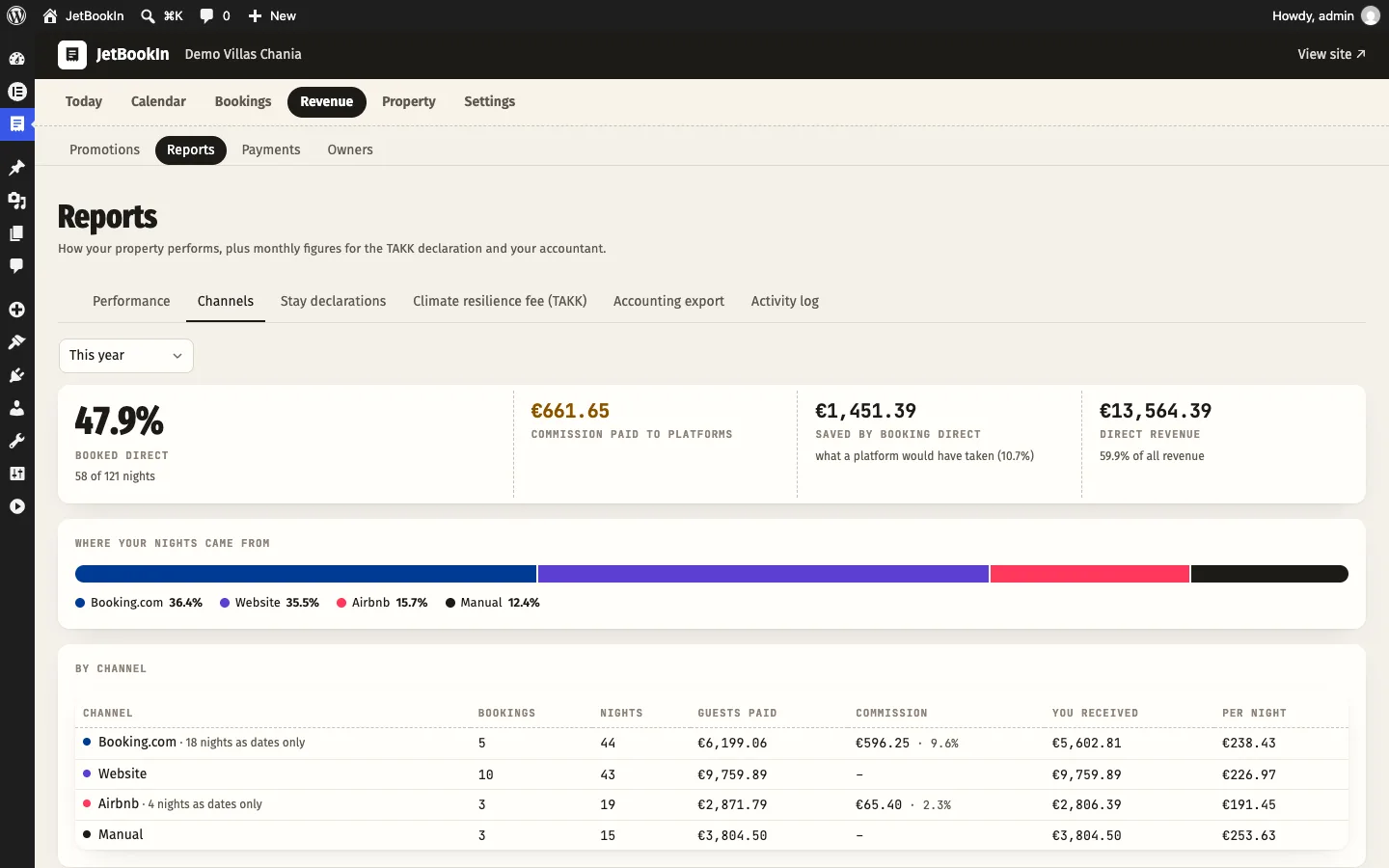
Dica: os calendários das plataformas enviam apenas datas, sem valores. Para ver aqui a receita e a comissão delas, complete essas estadias em Calendário → Calendário de quartos (clique na barra). O relatório indica quantas noites ainda são só datas e quantas reservas de plataformas não têm comissão indicada.
As estadias de amigos e família e as reservas canceladas ficam de fora.
Relatórios para a Grécia Pacote Grécia
Com o módulo Conformidade grega ativado, os Relatórios têm mais três separadores com um seletor de mês: Declarações de estadia, Taxa de resiliência à crise climática (ΤΑΚΚ) e Exportação contabilística. Estão explicados na página Grécia.
A lista de Pagamentos
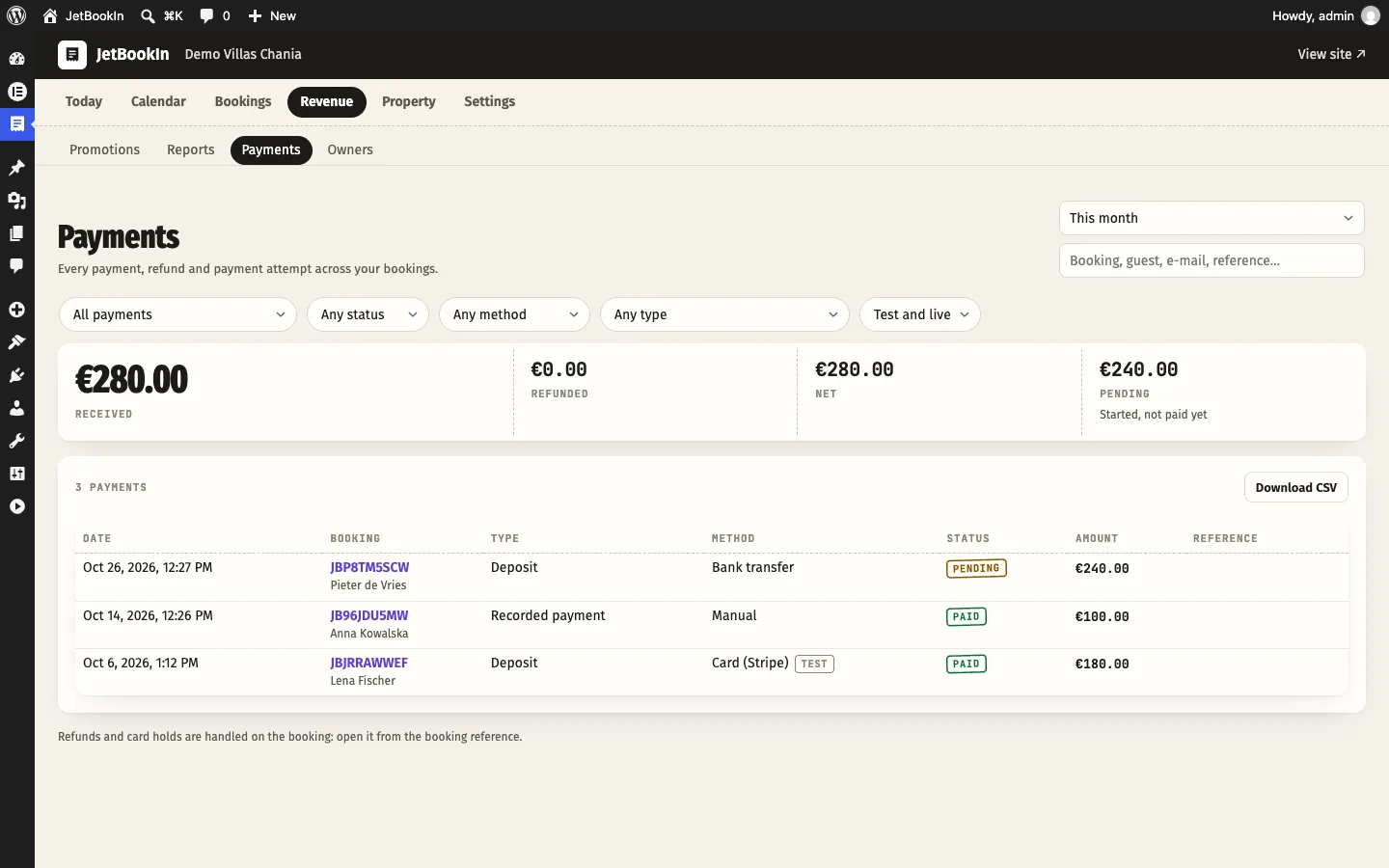
Receita → Pagamentos lista todos os pagamentos, reembolsos e tentativas de pagamento das suas reservas.
Filtros
- Período (canto superior direito): Este mês (predefinição), Mês passado, Últimos 30 dias, Este ano, Todo o período, Datas personalizadas….
- Pesquisar: reserva, hóspede, e-mail ou referência do pagamento.
- A verificar: Todos os pagamentos, A verificar, ou um problema concreto: Reserva cancelada – reembolso devido, Pendente há mais de 30 minutos, Pago depois de expirar a retenção.
- Estado: Pendente, Pago, Retido no cartão, Falhado, Expirado, Libertado.
- Método: Stripe, Viva, PayPal, Cartão (banco), IRIS, Transferência bancária, Registado pela equipa.
- Tipo: Sinal, Saldo, Pagamento registado, Cobrança extra, ΤΑΚΚ (taxa climática), Reembolso, Taxa de não comparência, Caução por danos, Garantia de cartão (nada é cobrado), Taxa de cancelamento.
- Teste ou real: para ocultar os pagamentos de teste feitos enquanto configurava tudo.
A lista
No topo: Recebido, Reembolsado, Líquido e Pendente (iniciado, ainda não pago) para os filtros escolhidos. Cada linha mostra a data, a reserva (clique para a abrir) e o hóspede, o tipo, o método (com um selo Teste nos pagamentos de teste), o estado com eventuais avisos, o montante e a referência do fornecedor. As referências do Stripe abrem o pagamento no seu painel do Stripe; as outras copiam-se ao clicar.
Um pagamento Stripe pendente tem Verificar no Stripe: pergunta ao Stripe o estado real do pagamento e atualiza-o aqui. Os reembolsos e as retenções de cartão tratam-se na própria reserva.
Todas as exportações CSV
Todas as exportações são ficheiros CSV que abrem no Excel e no Google Sheets, com os acentos gregos e de outras línguas incluídos.
| Exportação | Onde | O que contém |
|---|---|---|
| Desempenho | Relatórios → Desempenho → Transferir CSV | Os números do período |
| Pagamentos | Pagamentos → Transferir CSV | Todos os pagamentos que correspondem aos filtros (não só a página atual) |
| Declarações de estadia | Relatórios → Declarações de estadia → Transferir para Excel (CSV) | As estadias do mês para a declaração à AADE (pacote Grécia) |
| ΤΑΚΚ | Relatórios → ΤΑΚΚ → Transferir CSV | A ΤΑΚΚ por quarto reservado (pacote Grécia) |
| Contabilidade | Relatórios → Exportação contabilística → Transferir CSV para o contabilista | Reservas com a divisão dos impostos (pacote Grécia) |
| Extrato do proprietário | Proprietários → proprietário → Extrato mensal → Transferir CSV | Estadias, taxas, ajustes e pagamento (Pro) |
| Recibos e faturas | Faturas → Transferir CSV para o contabilista | Documentos emitidos (Pro, módulo Recibos e faturas) |
Limpeza Pro
A lista diária de limpezas, o estado de cada quarto e uma página para o telemóvel das suas empregadas de limpeza. Ative a Limpeza em Definições → Módulos e depois abra Reservas → Limpeza.
Estados dos quartos
| Estado | Significado |
|---|---|
| Limpo | Limpo e pronto. |
| Sujo | Precisa de limpeza. Definido automaticamente quando um hóspede faz o check-out e todos os dias para as unidades com uma partida, a menos que já tenha sido tratado. |
| Inspecionado | Limpo e verificado por um supervisor. |
| Fora de serviço | Não pode ser usado (reparações). É apenas informação: não impede vendas. Feche as datas em Tarifas e disponibilidade para impedir reservas. |
O ecrã
- Escolha o dia com ‹ e ›, com o campo da data ou com Hoje. Imprimir lista imprime uma versão limpa em papel.
- Os números: Por limpar, Partidas, Chegadas, Trocas de hóspedes (partida e chegada no mesmo dia), Estadias em curso, Fora de serviço.
- Filtros: Todos os quartos, Por limpar, Chegadas.
- Uma linha por unidade: sinalizadores (Troca de hóspedes, Livre esta noite, Bloqueado), os quatro botões de estado com quem os alterou por último e quando, os hóspedes (Sai, Entra com a hora prevista de chegada e as noites, Estadia até quando; também as estadias de plataformas), alertas e um campo de nota (p. ex. “candeeiro partido”).
- Os alertas avisam-no de um hóspede que chega a um quarto fora de serviço, de um quarto fora de serviço que ainda pode ser reservado e de um hóspede que chega hoje a um quarto ainda por limpar.

Uma página para as empregadas de limpeza
- Crie uma página do WordPress (p. ex. Limpeza) com o shortcode
[jetbookin_housekeeping]e publique-a. - Em Utilizadores → Adicionar novo, crie um utilizador para cada empregada de limpeza com a função Empregado(a) de limpeza.
- Dê-lhes o endereço da página. Depois de iniciarem sessão, as empregadas de limpeza vão diretamente para a lista.
As empregadas de limpeza só veem e atualizam esta lista – estados e notas, dia a dia, filtrada por Por limpar, Chegadas ou Todos. Não podem abrir o painel nem ver os contactos dos hóspedes. Depois de a página existir, o ecrã de Limpeza mostra o respetivo endereço no fim.
Proprietários e extratos Pro
Para gestores que arrendam moradias e apartamentos em nome dos proprietários. Ative Proprietários e extratos em Definições → Módulos e depois abra Receita → Proprietários.
Adicionar um proprietário
- Clique em Adicionar proprietário e introduza o E-mail, o Nome próprio e o Apelido.
- Se já existir um utilizador do WordPress com esse e-mail, passa a ser proprietário. Caso contrário, é criada uma conta nova (função Proprietário do alojamento) e o WordPress envia-lhe por e-mail um link para definir a palavra-passe.
Alojamentos e comissão
Abra o proprietário e vá a Alojamentos e comissão → Associar um alojamento ou unidade:
- Alojamento e Unidade: associe o alojamento inteiro (todas as unidades) ou uma só unidade. Uma unidade associada individualmente prevalece sobre a associação ao alojamento inteiro – p. ex. uma moradia de um complexo com outro proprietário.
- A sua comissão: % da receita de alojamento, … por reserva (cobrada no mês do check-in) ou … por noite.
- Taxas fixas mensais: deduzidas de cada extrato mensal, p. ex. uma taxa de gestão ou de manutenção da piscina.
- Notas internas: não são mostradas ao proprietário.
A receita de alojamento exclui a ΤΑΚΚ e a taxa municipal: são entregues às autoridades e nunca pagas ao proprietário. As noites reservadas noutras plataformas através da sincronização de calendários não têm receita conhecida nem comissão.
O extrato mensal
O separador Extrato mensal abre no mês passado. Lista cada estadia (unidade, datas, noites no mês, receita de alojamento, impostos de estadia, comissão, líquido) e os totais:
Pagamento = receita de alojamento + taxas de cancelamento retidas − comissão − taxas mensais ± ajustes.
- A receita é contada pelas noites passadas no mês: uma estadia que abrange dois meses é dividida por noites.
- As reservas canceladas só aparecem quando foi retida uma taxa de cancelamento.
- Ajustes: acrescente uma descrição e um montante para o mês. Os montantes negativos são deduzidos (reparações, limpeza, material – p. ex. Fatura do canalizador n.º 123,
-50); os positivos são somados (p. ex. um reembolso devido ao proprietário). - Transferir CSV e Imprimir.

Pagar ao proprietário
Depois de pagar ao proprietário, escreva uma Referência do pagamento (opcional) e clique em Marcar … como pago. O mês fica então bloqueado: para alterar ajustes, tem primeiro de Anular o pagamento. Se as reservas mudarem depois de ter pago, o extrato indica o valor a que passa a corresponder. O separador Pagamentos lista cada pagamento com o mês, o montante, a data e a referência.
A página própria dos proprietários
Crie uma página com o shortcode [jetbookin_owner]. Os proprietários iniciam sessão aí e veem os seus extratos (estadias, receita de alojamento, comissão, pagamento, pago ou não, com download em CSV) e um calendário de ocupação das suas unidades. Nunca veem outros proprietários, os contactos dos hóspedes nem as suas definições.
Registo de atividade
Receita → Relatórios → Registo de atividade mostra quem alterou o quê e quando: reservas criadas, mudanças de estado, mudanças de datas, pagamentos registados e pedidos, edições de hóspedes, alterações de tarifas e disponibilidade, planos tarifários, estados de limpeza, avaliações, definições guardadas e módulos ativados ou desativados. Cada linha mostra a hora, o que aconteceu (as reservas abrem ao clicar) e quem o fez – o nome de um utilizador, Hóspede ou Automático para tarefas em segundo plano.
Filtre com Mostrar (Toda a atividade, Reservas, Tarifas e disponibilidade, Planos tarifários, Limpeza, Avaliações, Definições) e De / Até. Cada reserva mostra também o seu próprio histórico no fim do painel.
Perguntas
Porque é que a receita de alojamento é inferior aos totais das minhas reservas?
Os Relatórios, os Canais e os extratos de proprietários deixam de fora os impostos de estadia (ΤΑΚΚ, taxa municipal) – não são rendimento seu. Contam também apenas as noites dentro do período.
As minhas noites do Airbnb contam na ocupação, mas não na receita.
A sincronização de calendários só traz datas. Complete a estadia em Calendário → Calendário de quartos (Pro) para acrescentar os valores.
Não há botão de WhatsApp junto a uma chegada.
A reserva não tem número de telefone ou é uma estadia de amigos e família. Adicione o número com o indicativo do país.
Marquei um quarto como fora de serviço, mas foi reservado.
Fora de serviço não fecha o quarto. Feche também as datas em Tarifas e disponibilidade.
Uma empregada de limpeza vê “Não tem acesso à lista de limpeza”.
O utilizador precisa da função Empregado(a) de limpeza (ou de acesso ao painel) e o módulo Limpeza tem de estar ativado.
Como oculto os meus pagamentos de teste?
Em Pagamentos, defina Teste ou real como Só reais.