Les écrans que vous utilisez au quotidien dès que les réservations arrivent : Aujourd’hui, Rapports, la liste des Paiements, le ménage, les relevés des propriétaires et le journal d’activité – ce que signifie chaque chiffre et comment l’exporter.
Ce qui est inclus sur chaque site et ce qui nécessite JetBookIn Pro :
| Écran | Où | Offre |
|---|---|---|
| Aujourd’hui | Aujourd’hui → Accueil | Inclus |
| Rapports – Performances, Journal d’activité | Revenu → Rapports | Inclus |
| Rapports – Canaux | Revenu → Rapports → Canaux | Pro (module Canaux et commission) |
| Rapports – Déclarations de séjour, ΤΑΚΚ, Export comptable | Revenu → Rapports | Pack Grèce (module Conformité grecque) |
| Paiements | Revenu → Paiements | Inclus |
| Ménage | Réservations → Ménage | Pro (module Ménage) |
| Propriétaires | Revenu → Propriétaires | Pro (module Propriétaires et relevés) |
Les modules Pro s’activent et se désactivent dans Réglages → Modules. Quand un module est désactivé, son écran disparaît du menu ; rien n’est supprimé.
Un établissement ou tous
Si vous avez plus d’un établissement, la barre supérieure du tableau de bord comporte un sélecteur d’établissement. Choisissez Tous les établissements ou un seul : Aujourd’hui, Rapports, Paiements et Ménage n’affichent alors que cet établissement. Ce choix est mémorisé sur cet ordinateur.
L’écran Aujourd’hui
Ouvrez JetBookIn dans le menu WordPress et vous arrivez sur Aujourd’hui, avec la date en haut et un bouton Nouvelle réservation. Lisez-le de haut en bas : ce qui demande votre attention vient en premier.

Avis en haut de l’écran
Ils n’apparaissent que lorsqu’il y a quelque chose à faire :
- Les tâches en arrière-plan ne s’exécutent pas à l’heure (en rouge, sur chaque écran) : les importations de calendriers, les rappels et les débits automatiques peuvent être en retard. Comment corriger ouvre Réglages → Système. Voir Réglages → Système.
- Les clients ne peuvent pas réserver le tarif … en ligne : un tarif demande un acompte mais aucun moyen de paiement n’est configuré. Cliquez sur Configurer les paiements.
- Avis de licence (Aujourd’hui uniquement) : votre licence expire dans moins de 30 jours, a expiré, ou n’a pas pu être confirmée pour ce site.
- Doubles réservations possibles : le calendrier d’une plateforme affiche une réservation sur des dates où vous avez déjà une réservation. Vérifiez les deux plateformes, déplacez un client, puis cliquez sur Marquer comme résolu.
- Les clients ne peuvent pas réserver longtemps à l’avance : un type de chambre n’a plus de dates ouvertes avec un prix après une certaine date. Ajoutez des prix dans Tarifs et disponibilités, ou laissez JetBookIn garder le calendrier ouvert (Réglages → Général → Garder le calendrier ouvert).
- La ΤΑΚΚ nécessite JetBookIn Pro / La ΤΑΚΚ n’est pas ajoutée à vos prix : pour les établissements en Grèce sans le module Taxes de séjour. Voir Grèce.
- Modifié sur la plateforme : une réservation de plateforme n’est plus listée – probablement annulée, ou a été déplacée, mais les nouvelles dates sont prises. Cliquez dessus pour ouvrir la réservation.
- Paiements à vérifier : un paiement sur une réservation annulée (remboursez le client), un paiement arrivé après l’expiration du blocage, ou un paiement en ligne en attente depuis plus de 30 minutes. Chaque ligne ouvre la liste des Paiements déjà filtrée.
La ligne de chiffres
- Réservé ce mois-ci : la valeur des réservations de ce mois-ci, avec en dessous ce qui est encore en attente de paiement.
- Clients présents : séjours confirmés ou enregistrés qui incluent cette nuit.
- Occupation sur 30 jours.
- Synchronisation des calendriers : Opérationnel, … en échec, … ne lit pas le nôtre (une plateforme a cessé de lire le lien de votre calendrier) ou Non configuré, avec l’heure de la dernière synchronisation réussie.
Arrivées et départs
Arrivées du jour et Départs du jour listent chaque client avec la référence de la réservation, son origine, le nombre de personnes, le statut et le total. Cliquez sur un client pour ouvrir la réservation.
Les arrivées avec un numéro de téléphone ont un bouton WhatsApp. Un clic ouvre WhatsApp (sur votre téléphone ou votre ordinateur) avec les instructions d’arrivée déjà rédigées, dans la langue du client – il ne vous reste qu’à envoyer. C’est gratuit : rien n’est envoyé par JetBookIn. Si le numéro n’a pas d’indicatif de pays, vous obtenez Aucun numéro de téléphone utilisable : ajoutez-le avec l’indicatif du pays, par ex. +39 … ; corrigez le numéro dans la réservation et réessayez. Les instructions viennent de Établissement → Politiques → Instructions d’arrivée (voir E-mails).
Dernières réservations et ce mois-ci par canal
Dernières réservations affiche les réservations des 7 derniers jours (Tout voir ouvre les Réservations). Ce mois-ci par canal compte les réservations de ce mois-ci et leur valeur par source – Site web, Manuel, Booking.com, Airbnb et ainsi de suite – et renvoie vers les réservations encore en attente de paiement.
Rapports : Performances
Allez dans Revenu → Rapports. L’onglet Performances s’ouvre en premier.
Période et comparaison
- Période : Ce mois-ci (par défaut), Le mois dernier, 30 prochains jours, 30 derniers jours, Cette année, 12 derniers mois, 12 prochains mois ou Dates personnalisées (Du / Au). Les périodes futures fonctionnent aussi : elles montrent ce qui est déjà réservé.
- Comparer avec : par rapport à la période précédente (par défaut), par rapport aux mêmes dates l’an dernier ou Aucune comparaison. Chaque chiffre affiche alors l’évolution en % – en vert si c’est mieux, en rouge si c’est moins bien – et une ligne indique avec quelles dates la comparaison a été faite.
- Télécharger le CSV enregistre les chiffres de la période.
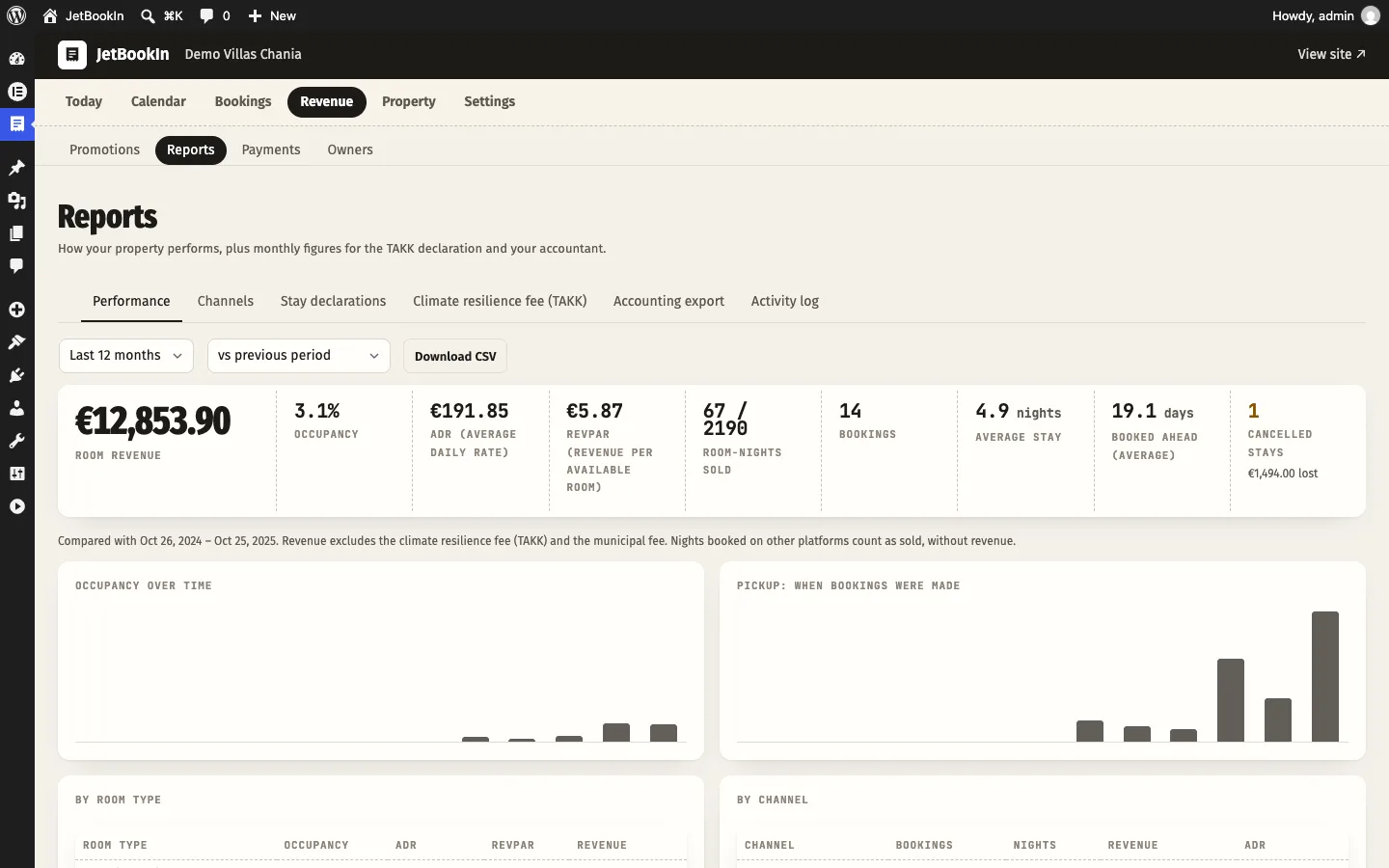
Ce que signifient les chiffres
| Chiffre | Ce que c’est |
|---|---|
| Revenu des chambres | Totaux des réservations sans les taxes de séjour (ΤΑΚΚ, redevance municipale), répartis uniformément sur les nuits de chaque réservation. Un séjour qui déborde de la période ne compte que pour ses nuits à l’intérieur. |
| Occupation | Nuitées vendues ÷ nuitées disponibles. Disponibles = logements × nuits, moins les nuits que vous avez fermées vous-même. |
| PMC (prix moyen par chambre) | Revenu des chambres ÷ nuits réservées ici. |
| RevPAR (revenu par chambre disponible) | Revenu des chambres ÷ nuitées disponibles. |
| Nuitées vendues | Vendues / disponibles. Les nuits réservées sur d’autres plateformes (via la synchronisation des calendriers) comptent comme vendues, sans revenu. |
| Réservations, Séjour moyen, Réservé à l’avance (moyenne) | Nombre de réservations, nuits par réservation, et jours entre la réservation et l’arrivée. |
| Séjours annulés | Combien, et le revenu perdu. |
Sous les chiffres : Occupation dans le temps et Rythme de réservation : quand les réservations ont été faites (barres par jour ; par semaine pour les périodes de plus d’un mois, par mois pour les périodes de plus de trois mois – survolez une barre pour voir ses chiffres), puis Par type de chambre (occupation, PMC, RevPAR, revenu) et Par canal (réservations, nuits, revenu, PMC par source ; les calendriers des plateformes n’affichent que les nuits).
Rapports : Canaux Pro
L’onglet Canaux répond à : d’où viennent mes nuits, que prélèvent les plateformes, et que m’économise la réservation en direct ? Il s’ouvre sur les 12 derniers mois (ou les 12 prochains, si tous vos séjours sont encore à venir).
- Réservé en direct : la part des nuits réservées sur votre site ou par vous.
- Commissions versées aux plateformes.
- Économisé grâce au direct : ce qu’une plateforme aurait prélevé sur vos réservations directes. Le calcul utilise la commission moyenne prélevée par les plateformes sur vos réservations des 12 derniers mois ; tant que vous n’avez pas de réservations de plateformes avec leur commission saisie, il utilise 15 %, que vous pouvez modifier directement ici (Utiliser ce taux).
- Chiffre d’affaires direct et sa part dans le revenu total.
- D’où viennent vos nuits : une barre colorée par canal.
- Par canal : réservations, nuits, Payé par les clients, Commission, Reçu par vous (le versement de la plateforme) et Par nuit.
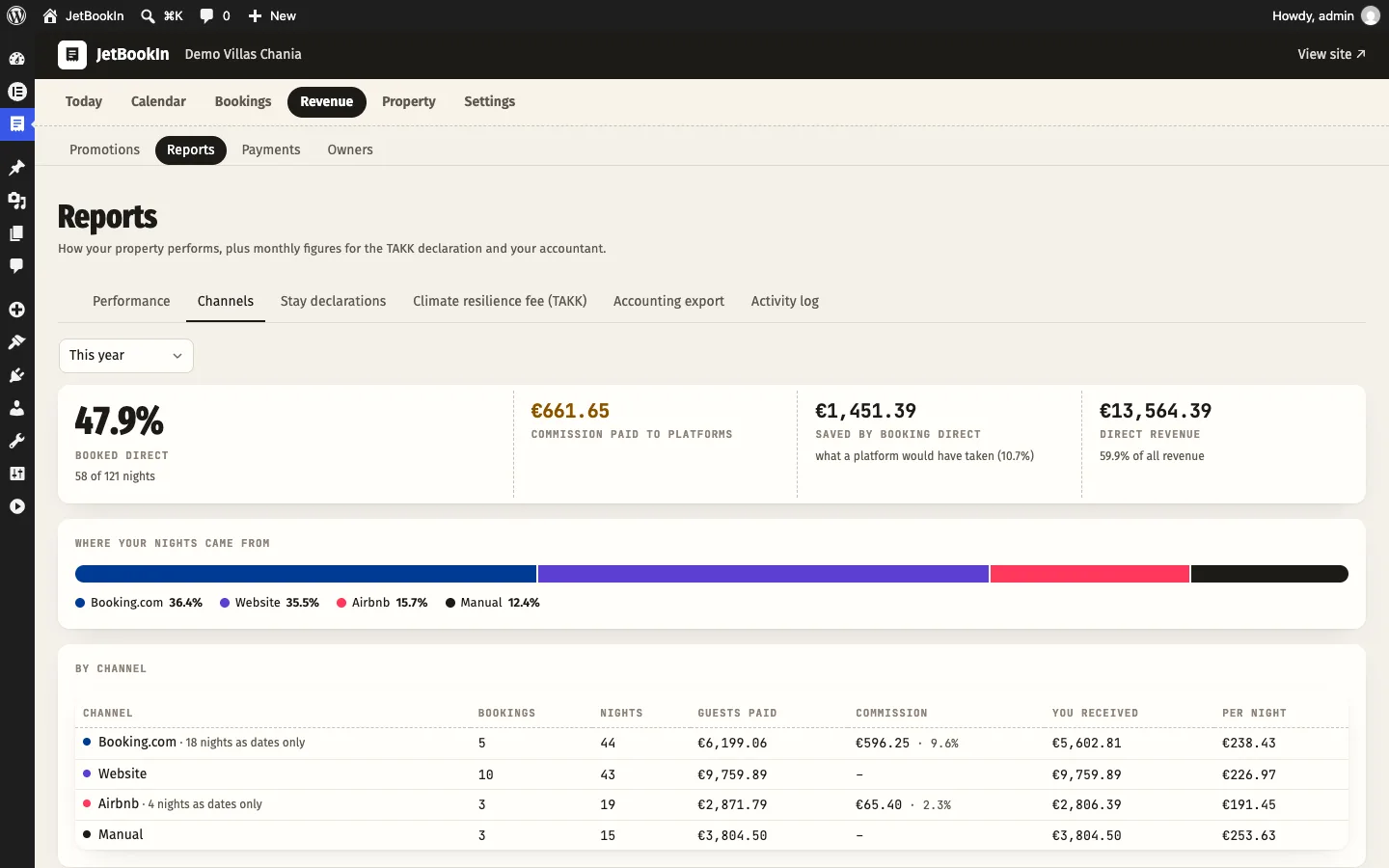
Astuce : les calendriers des plateformes n’envoient que des dates, sans argent. Pour voir ici leur revenu et leur commission, complétez ces séjours dans Calendrier → Calendrier des chambres (cliquez sur la barre). Le rapport vous indique combien de nuits sont encore des dates seulement et pour combien de réservations de plateformes aucune commission n’est saisie.
Les séjours amis et famille et les réservations annulées sont exclus.
Rapports pour la Grèce Pack Grèce
Quand le module Conformité grecque est activé, Rapports a trois onglets de plus avec un sélecteur de mois : Déclarations de séjour, Taxe de résilience face à la crise climatique (ΤΑΚΚ) et Export comptable. Ils sont expliqués sur la page Grèce.
La liste des Paiements
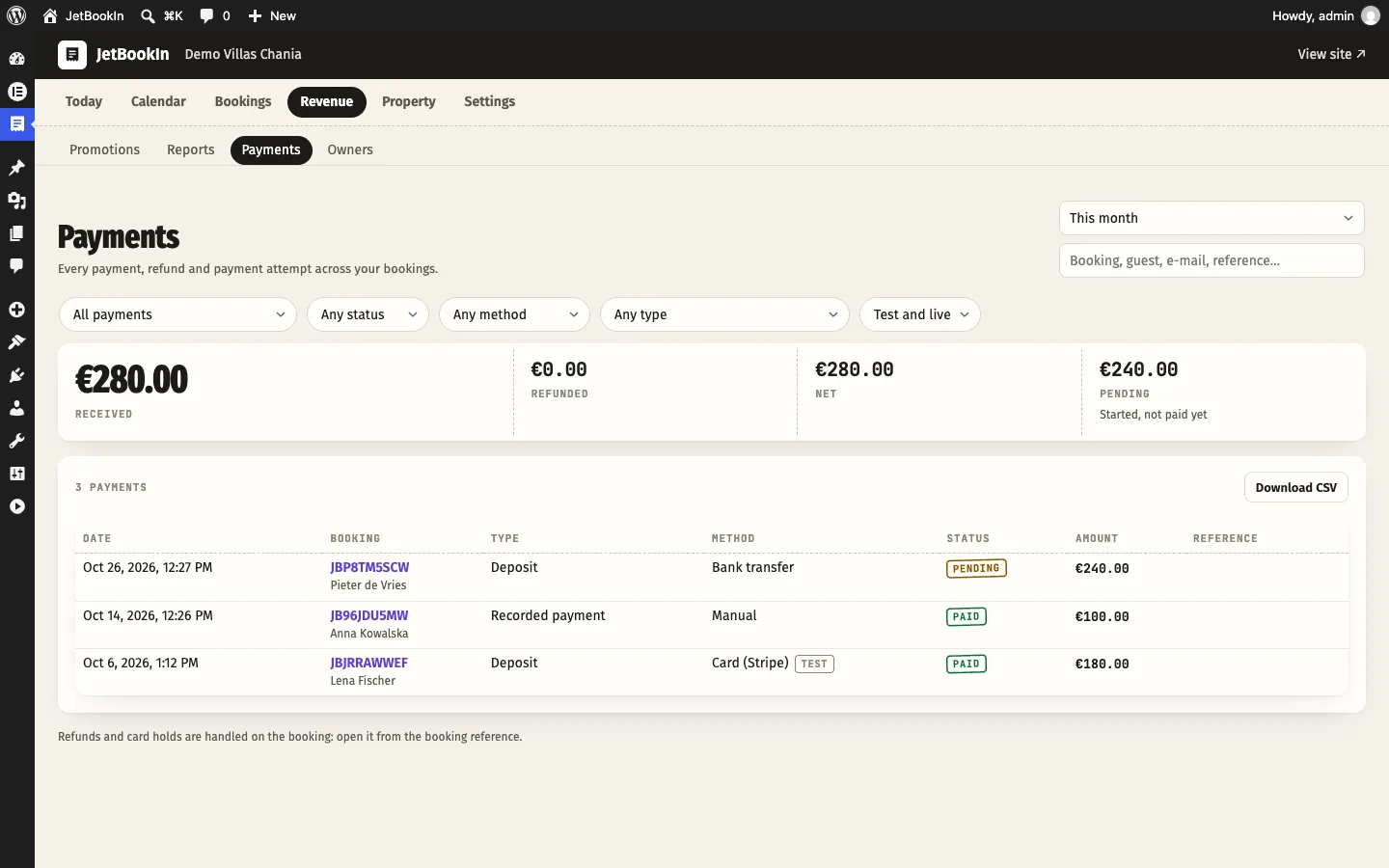
Revenu → Paiements liste chaque paiement, remboursement et tentative de paiement de vos réservations.
Filtres
- Période (en haut à droite) : Ce mois-ci (par défaut), Le mois dernier, 30 derniers jours, Cette année, Depuis toujours, Dates personnalisées….
- Rechercher : réservation, client, e-mail ou référence de paiement.
- À vérifier : Tous les paiements, À vérifier, ou un problème précis : Réservation annulée – remboursement dû, En attente depuis plus de 30 minutes, Payé après l’expiration du blocage.
- Statut : En attente, Payé, Bloqué sur la carte, Échoué, Expiré, Libéré.
- Moyen : Stripe, Viva, PayPal, Carte (banque), IRIS, Virement bancaire, Saisi par l’équipe.
- Type : Acompte, Solde, Paiement saisi, Supplément, ΤΑΚΚ (taxe climatique), Remboursement, Frais de non-présentation, Caution pour dommages, Garantie par carte (aucun débit), Frais d’annulation.
- Test ou réel : pour masquer les paiements de test effectués pendant la mise en place.
La liste
En haut : Encaissé, Remboursé, Net et En attente (commencé, pas encore payé) pour les filtres choisis. Chaque ligne affiche la date, la réservation (cliquez pour l’ouvrir) et le client, le type, le moyen (avec une étiquette Test pour les paiements de test), le statut avec un éventuel avertissement, le montant et la référence du prestataire. Les références Stripe ouvrent le paiement dans votre tableau de bord Stripe ; les autres se copient au clic.
Un paiement Stripe en attente a Vérifier auprès de Stripe : il demande à Stripe le statut réel du paiement et le met à jour ici. Les remboursements et les blocages sur carte se gèrent sur la réservation elle-même.
Tous les exports CSV
Tous les exports sont des fichiers CSV qui s’ouvrent dans Excel et Google Sheets, avec les caractères grecs et les autres accents.
| Export | Où | Ce qu’il contient |
|---|---|---|
| Performances | Rapports → Performances → Télécharger le CSV | Les chiffres de la période |
| Paiements | Paiements → Télécharger le CSV | Tous les paiements correspondant aux filtres (pas seulement la page affichée) |
| Déclarations de séjour | Rapports → Déclarations de séjour → Télécharger pour Excel (CSV) | Les séjours du mois pour la déclaration AADE (pack Grèce) |
| ΤΑΚΚ | Rapports → ΤΑΚΚ → Télécharger le CSV | La ΤΑΚΚ par chambre réservée (pack Grèce) |
| Comptabilité | Rapports → Export comptable → Télécharger le CSV pour le comptable | Les réservations avec la ventilation des taxes (pack Grèce) |
| Relevé du propriétaire | Propriétaires → propriétaire → Relevé mensuel → Télécharger le CSV | Séjours, frais, ajustements et versement (Pro) |
| Reçus et factures | Factures → Télécharger le CSV pour le comptable | Documents émis (Pro, module Reçus et factures) |
Ménage Pro
La liste de ménage du jour, l’état de chaque chambre, et une page pour le téléphone de votre personnel de ménage. Activez Ménage dans Réglages → Modules, puis ouvrez Réservations → Ménage.
États des chambres
| État | Signification |
|---|---|
| Propre | Nettoyée et prête. |
| Sale | À nettoyer. Appliqué automatiquement quand un client part, et chaque jour pour les logements avec un départ, sauf s’il est déjà traité. |
| Inspectée | Nettoyée et contrôlée par un responsable. |
| Hors service | Inutilisable (travaux). C’est une simple information : cela n’arrête pas les ventes. Fermez les dates dans Tarifs et disponibilités pour arrêter les réservations. |
L’écran
- Choisissez le jour avec ‹ et ›, le champ de date, ou Aujourd’hui. Imprimer la liste imprime une version papier propre.
- Les chiffres : À nettoyer, Départs, Arrivées, Rotations (départ et arrivée le même jour), Recouches, Hors service.
- Filtres : Toutes les chambres, À nettoyer, Arrivées.
- Une ligne par logement : des indicateurs (Rotation, Libre ce soir, Bloquée), les quatre boutons d’état avec qui l’a modifié en dernier et quand, les clients (Départ, Arrivée avec l’heure d’arrivée prévue et les nuits, Séjour jusqu’à quand ; séjours de plateformes compris), des alertes et un champ de note (par ex. « lampe cassée »).
- Les alertes vous préviennent d’un client qui arrive dans une chambre hors service, d’une chambre hors service encore réservable, et d’un client qui arrive aujourd’hui dans une chambre pas encore nettoyée.

Une page pour le personnel de ménage
- Créez une page WordPress (par ex. Ménage) avec le shortcode
[jetbookin_housekeeping]et publiez-la. - Dans Utilisateurs → Ajouter, créez un utilisateur pour chaque employé de ménage avec le rôle Personnel de ménage.
- Donnez-leur l’adresse de la page. Après connexion, ils arrivent directement sur la liste.
Le personnel de ménage ne voit et ne modifie que cette liste – états et notes, jour par jour, filtrés par À nettoyer, Arrivées ou Tout. Il ne peut pas ouvrir le tableau de bord ni voir les coordonnées des clients. Une fois la page créée, l’écran Ménage affiche son adresse en bas.
Propriétaires et relevés Pro
Pour les gestionnaires qui louent des villas et des appartements pour le compte de leurs propriétaires. Activez Propriétaires et relevés dans Réglages → Modules, puis ouvrez Revenu → Propriétaires.
Ajouter un propriétaire
- Cliquez sur Ajouter un propriétaire et saisissez l’E-mail, le Prénom et le Nom.
- Si un utilisateur WordPress avec cet e-mail existe, il devient propriétaire. Sinon un nouveau compte est créé (rôle Propriétaire de l’établissement) et WordPress lui envoie par e-mail un lien pour définir son mot de passe.
Établissements et commission
Ouvrez le propriétaire et allez dans Établissements et commission → Associer un établissement ou un logement :
- Établissement et Logement : associez l’établissement entier (tous les logements) ou un seul logement. Un logement associé seul l’emporte sur l’association de l’établissement entier – par ex. une villa d’un ensemble qui a un autre propriétaire.
- Votre commission : % du revenu des chambres, … par réservation (prélevée le mois de l’arrivée) ou … par nuit.
- Frais fixes mensuels : déduits de chaque relevé mensuel, par ex. des frais de gestion ou d’entretien de la piscine.
- Notes internes : non visibles du propriétaire.
Le revenu des chambres exclut la ΤΑΚΚ et la redevance municipale : elles sont reversées aux autorités et jamais versées au propriétaire. Les nuits réservées sur d’autres plateformes via la synchronisation des calendriers n’ont ni revenu connu ni commission.
Le relevé mensuel
L’onglet Relevé mensuel s’ouvre sur le mois dernier. Il liste chaque séjour (logement, dates, nuits dans le mois, revenu des chambres, taxes de séjour, commission, net) et les totaux :
Versement = revenu des chambres + frais d’annulation conservés − commission − frais mensuels ± ajustements.
- Le revenu est compté par nuits passées dans le mois : un séjour à cheval sur deux mois est réparti par nuits.
- Les réservations annulées n’apparaissent que si des frais d’annulation ont été conservés.
- Ajustements : ajoutez une description et un montant pour le mois. Les montants négatifs sont déduits (réparations, ménage, fournitures – par ex. Facture du plombier n° 123,
-50) ; les montants positifs sont ajoutés (par ex. un remboursement dû au propriétaire). - Télécharger le CSV et Imprimer.

Payer le propriétaire
Quand vous avez payé le propriétaire, saisissez si vous le souhaitez une Référence du paiement et cliquez sur Marquer … comme payé. Le mois est alors verrouillé : pour modifier les ajustements, Annuler d’abord le paiement. Si des réservations changent après votre paiement, le relevé indique le montant actualisé. L’onglet Paiements liste chaque versement avec son mois, son montant, sa date et sa référence.
La page propre aux propriétaires
Créez une page avec le shortcode [jetbookin_owner]. Les propriétaires s’y connectent et voient leurs relevés (séjours, revenu des chambres, commission, versement, payé ou non, téléchargeables en CSV) et un calendrier d’occupation de leurs logements. Ils ne voient jamais les autres propriétaires, les coordonnées des clients ni vos réglages.
Journal d’activité
Revenu → Rapports → Journal d’activité montre qui a modifié quoi et quand : réservations créées, changements de statut, changements de dates, paiements saisis et demandés, modifications par les clients, changements de tarifs et de disponibilités, plans tarifaires, états de ménage, avis, réglages enregistrés et modules activés ou désactivés. Chaque ligne indique l’heure, ce qui s’est passé (les réservations s’ouvrent au clic) et qui l’a fait – le nom d’un utilisateur, Client, ou Automatique pour les tâches en arrière-plan.
Filtrez avec Afficher (Toute l’activité, Réservations, Tarifs et disponibilités, Plans tarifaires, Ménage, Avis, Réglages) et Du / Au. Chaque réservation affiche aussi son propre historique à la fin de son panneau.
Questions
Pourquoi le revenu des chambres est-il inférieur au total de mes réservations ?
Les Rapports, les Canaux et les relevés des propriétaires laissent de côté les taxes de séjour (ΤΑΚΚ, redevance municipale) – ce n’est pas votre revenu. Ils ne comptent aussi que les nuits à l’intérieur de la période.
Mes nuits Airbnb comptent dans l’occupation mais pas dans le revenu.
La synchronisation des calendriers n’apporte que les dates. Complétez le séjour dans Calendrier → Calendrier des chambres (Pro) pour ajouter l’argent.
Il n’y a pas de bouton WhatsApp à côté d’une arrivée.
La réservation n’a pas de numéro de téléphone, ou c’est un séjour amis et famille. Ajoutez le numéro avec son indicatif de pays.
J’ai marqué une chambre hors service mais elle a été réservée.
Hors service ne ferme pas la chambre. Fermez aussi les dates dans Tarifs et disponibilités.
Un employé de ménage voit « Vous n’avez pas accès à la liste de ménage ».
Son utilisateur doit avoir le rôle Personnel de ménage (ou l’accès au tableau de bord), et le module Ménage doit être activé.
Comment masquer mes paiements de test ?
Dans Paiements, réglez Test ou réel sur Réel uniquement.