Die Bildschirme, die Sie im Alltag nutzen, sobald Buchungen eingehen: Heute, Berichte, die Zahlungsliste, Housekeeping, Eigentümerabrechnungen und das Aktivitätsprotokoll – was jede Zahl bedeutet und wie Sie sie exportieren.
Was auf jeder Website enthalten ist und was JetBookIn Pro erfordert:
| Bildschirm | Wo | Paket |
|---|---|---|
| Heute | Heute → Startseite | Enthalten |
| Berichte – Performance, Aktivitätsprotokoll | Umsatz → Berichte | Enthalten |
| Berichte – Kanäle | Umsatz → Berichte → Kanäle | Pro (Modul Kanäle & Provision) |
| Berichte – Aufenthaltsmeldungen, ΤΑΚΚ, Buchhaltungsexport | Umsatz → Berichte | Griechenland-Paket (Modul Griechische Vorschriften) |
| Zahlungen | Umsatz → Zahlungen | Enthalten |
| Housekeeping | Buchungen → Housekeeping | Pro (Modul Housekeeping) |
| Eigentümer | Umsatz → Eigentümer | Pro (Modul Eigentümer & Abrechnungen) |
Pro-Module schalten Sie unter Einstellungen → Module ein und aus. Ist ein Modul aus, verschwindet sein Bildschirm aus dem Menü; es wird nichts gelöscht.
Eine Unterkunft oder alle
Haben Sie mehr als eine Unterkunft, enthält die obere Leiste des Dashboards eine Unterkunftsauswahl. Wählen Sie Alle Unterkünfte oder eine einzelne Unterkunft: Heute, Berichte, Zahlungen und Housekeeping zeigen dann nur diese Unterkunft. Die Auswahl wird auf diesem Computer gespeichert.
Der Bildschirm Heute
Öffnen Sie im WordPress-Menü JetBookIn, und Sie landen auf Heute, mit dem Datum oben und einer Schaltfläche Neue Reservierung. Lesen Sie von oben nach unten: Was Ihre Aufmerksamkeit braucht, steht zuerst.

Hinweise ganz oben
Sie erscheinen nur, wenn etwas zu tun ist:
- Hintergrundaufgaben laufen nicht pünktlich (rot, auf jedem Bildschirm): Kalenderimporte, Erinnerungen und automatische Abbuchungen können sich verspäten. So beheben Sie das öffnet Einstellungen → System. Siehe Einstellungen → System.
- Gäste können den Tarif … nicht online buchen: Ein Tarif verlangt eine Anzahlung, aber es ist keine Zahlungsart eingerichtet. Klicken Sie auf Zahlungen einrichten.
- Lizenzhinweise (nur Heute): Ihre Lizenz läuft innerhalb von 30 Tagen ab, ist abgelaufen oder konnte für diese Website nicht bestätigt werden.
- Mögliche Doppelbuchungen: Ein Plattformkalender zeigt eine Reservierung für Daten, an denen Sie bereits eine Buchung haben. Prüfen Sie beide Plattformen, verlegen Sie einen Gast und klicken Sie dann auf Als erledigt markieren.
- Gäste können nicht weit im Voraus buchen: Ein Zimmertyp hat ab einem bestimmten Datum keine offenen Daten mit Preis. Tragen Sie Preise unter Preise & Verfügbarkeit ein oder lassen Sie JetBookIn den Kalender offen halten (Einstellungen → Allgemein → Kalender offen halten).
- ΤΑΚΚ erfordert JetBookIn Pro / ΤΑΚΚ wird Ihren Preisen nicht aufgeschlagen: für Unterkünfte in Griechenland ohne das Modul Kurtaxen. Siehe Griechenland.
- Auf der Plattform geändert: Eine Plattformbuchung wird nicht mehr aufgeführt – vermutlich storniert oder wurde verschoben, aber die neuen Daten sind belegt. Klicken Sie darauf, um die Buchung zu öffnen.
- Zahlungen zu prüfen: eine Zahlung auf eine stornierte Buchung (erstatten Sie dem Gast den Betrag), eine Zahlung, die nach Ablauf der Reservierung eintraf, oder eine Onlinezahlung, die seit über 30 Minuten aussteht. Jede Zeile öffnet die Zahlungsliste bereits gefiltert.
Die Zahlenzeile
- Diesen Monat gebucht: der Wert der Buchungen dieses Monats, darunter, was noch Zahlung ausstehend ist.
- Gäste im Haus: bestätigte oder eingecheckte Aufenthalte, die die heutige Nacht einschließen.
- Belegung nächste 30 Tage.
- Kalendersynchronisierung: In Ordnung, … fehlerhaft, … liest unseren nicht (eine Plattform liest Ihren Kalenderlink nicht mehr) oder Nicht eingerichtet, mit der Zeit der letzten erfolgreichen Synchronisierung.
Anreisen und Abreisen
Anreisen heute und Abreisen heute führen jeden Gast mit Buchungsnummer, Herkunft, Personenzahl, Status und Summe auf. Klicken Sie auf einen Gast, um die Buchung zu öffnen.
Anreisen mit Telefonnummer haben eine Schaltfläche WhatsApp. Ein Klick öffnet WhatsApp (auf Ihrem Handy oder Computer) mit der bereits geschriebenen Check-in-Anleitung in der Sprache des Gastes – Sie müssen nur noch auf Senden drücken. Das ist kostenlos: Über JetBookIn wird nichts versendet. Hat die Telefonnummer keine Landesvorwahl, erscheint Keine verwendbare Telefonnummer: Tragen Sie sie mit Landesvorwahl ein, z. B. +39 …; korrigieren Sie die Nummer in der Buchung und versuchen Sie es erneut. Die Anleitung stammt aus Unterkunft → Richtlinien → Check-in-Anleitung (siehe E-Mails).
Neueste Buchungen und dieser Monat nach Kanal
Neueste Buchungen zeigt die Buchungen der letzten 7 Tage (Alle anzeigen öffnet die Reservierungen). Dieser Monat nach Kanal zählt die Buchungen dieses Monats und ihren Wert je Quelle – Website, Manuell, Booking.com, Airbnb und so weiter – und verlinkt auf die Buchungen, deren Zahlung noch aussteht.
Berichte: Performance
Gehen Sie zu Umsatz → Berichte. Zuerst öffnet sich der Tab Performance.
Zeitraum und Vergleich
- Zeitraum: Dieser Monat (Standard), Letzter Monat, Nächste 30 Tage, Letzte 30 Tage, Dieses Jahr, Letzte 12 Monate, Nächste 12 Monate oder Eigener Zeitraum (Von / Bis). Auch künftige Zeiträume funktionieren: Sie zeigen, was bereits gebucht ist.
- Vergleichen mit: ggü. Vorperiode (Standard), ggü. gleichem Zeitraum im Vorjahr oder Kein Vergleich. Jede Zahl zeigt dann die Veränderung in % – grün, wenn besser, rot, wenn schlechter – und eine Zeile nennt, mit welchen Daten verglichen wurde.
- CSV herunterladen speichert die Zahlen des Zeitraums.
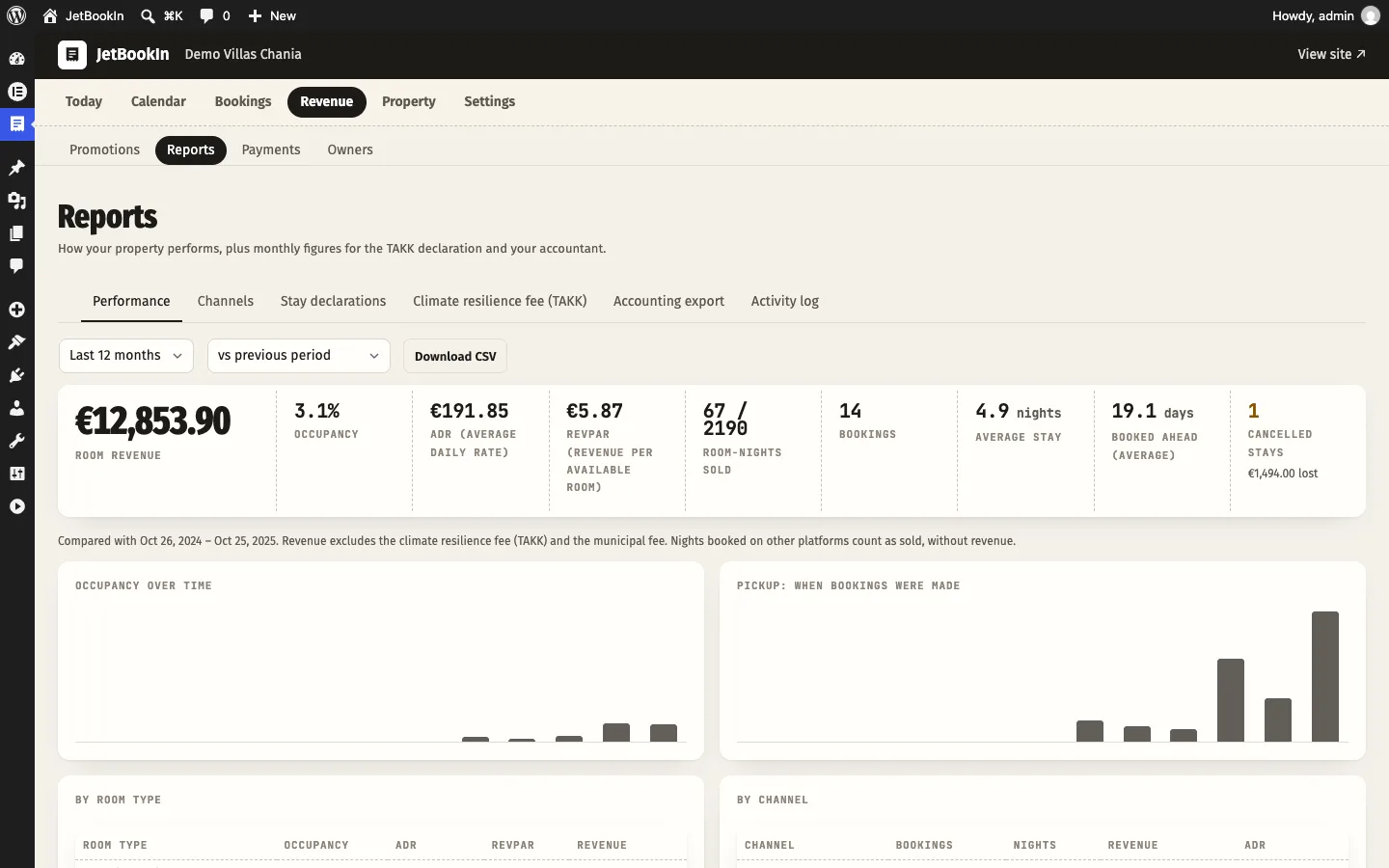
Was die Zahlen bedeuten
| Kennzahl | Was sie ist |
|---|---|
| Zimmerumsatz | Buchungssummen ohne die Aufenthaltsabgaben (ΤΑΚΚ, Gemeindeabgabe), gleichmäßig auf die Nächte jeder Buchung verteilt. Ein Aufenthalt, der über den Rand des Zeitraums hinausgeht, zählt nur mit seinen Nächten innerhalb davon. |
| Belegung | Verkaufte Zimmernächte ÷ verfügbare Zimmernächte. Verfügbar = Einheiten × Nächte, abzüglich der Nächte, die Sie selbst gesperrt haben. |
| ADR (durchschnittlicher Zimmerpreis) | Zimmerumsatz ÷ hier gebuchte Nächte. |
| RevPAR (Umsatz pro verfügbarem Zimmer) | Zimmerumsatz ÷ verfügbare Zimmernächte. |
| Verkaufte Zimmernächte | Verkauft / verfügbar. Nächte, die auf anderen Plattformen gebucht wurden (aus der Kalendersynchronisierung), zählen als verkauft, ohne Umsatz. |
| Buchungen, Durchschnittliche Aufenthaltsdauer, Vorlauf der Buchung (Durchschnitt) | Anzahl der Buchungen, Nächte pro Buchung und Tage zwischen Buchung und Anreise. |
| Stornierte Aufenthalte | Wie viele, und der entgangene Umsatz. |
Unter den Zahlen: Belegung im Zeitverlauf und Pickup: wann gebucht wurde (Balken pro Tag; pro Woche bei Zeiträumen über einem Monat, pro Monat bei Zeiträumen über drei Monaten – fahren Sie über einen Balken, um seine Zahlen zu sehen), dann Nach Zimmerkategorie (Belegung, ADR, RevPAR, Umsatz) und Nach Kanal (Buchungen, Nächte, Umsatz, ADR je Quelle; Plattformkalender zeigen nur Nächte).
Berichte: Kanäle Pro
Der Tab Kanäle beantwortet: Woher kommen meine Nächte, was nehmen die Plattformen, und was spare ich durch Direktbuchungen? Er öffnet sich mit den Letzten 12 Monaten (oder den nächsten 12, wenn alle Ihre Aufenthalte noch bevorstehen).
- Direkt gebucht: der Anteil der Nächte, die auf Ihrer Website oder von Ihnen gebucht wurden.
- An Plattformen gezahlte Provision.
- Durch Direktbuchungen gespart: was eine Plattform bei Ihren Direktbuchungen genommen hätte. Verwendet wird die durchschnittliche Provision, die Plattformen in den letzten 12 Monaten bei Ihren Reservierungen genommen haben; solange Sie keine Plattformreservierungen mit eingetragener Provision haben, werden 15 % verwendet, die Sie dort direkt ändern können (Diesen Satz verwenden).
- Direktumsatz und sein Anteil am gesamten Umsatz.
- Woher Ihre Nächte kamen: ein farbiger Balken je Kanal.
- Nach Kanal: Buchungen, Nächte, Gäste zahlten, Provision, Sie erhielten (die Auszahlung der Plattform) und Pro Nacht.
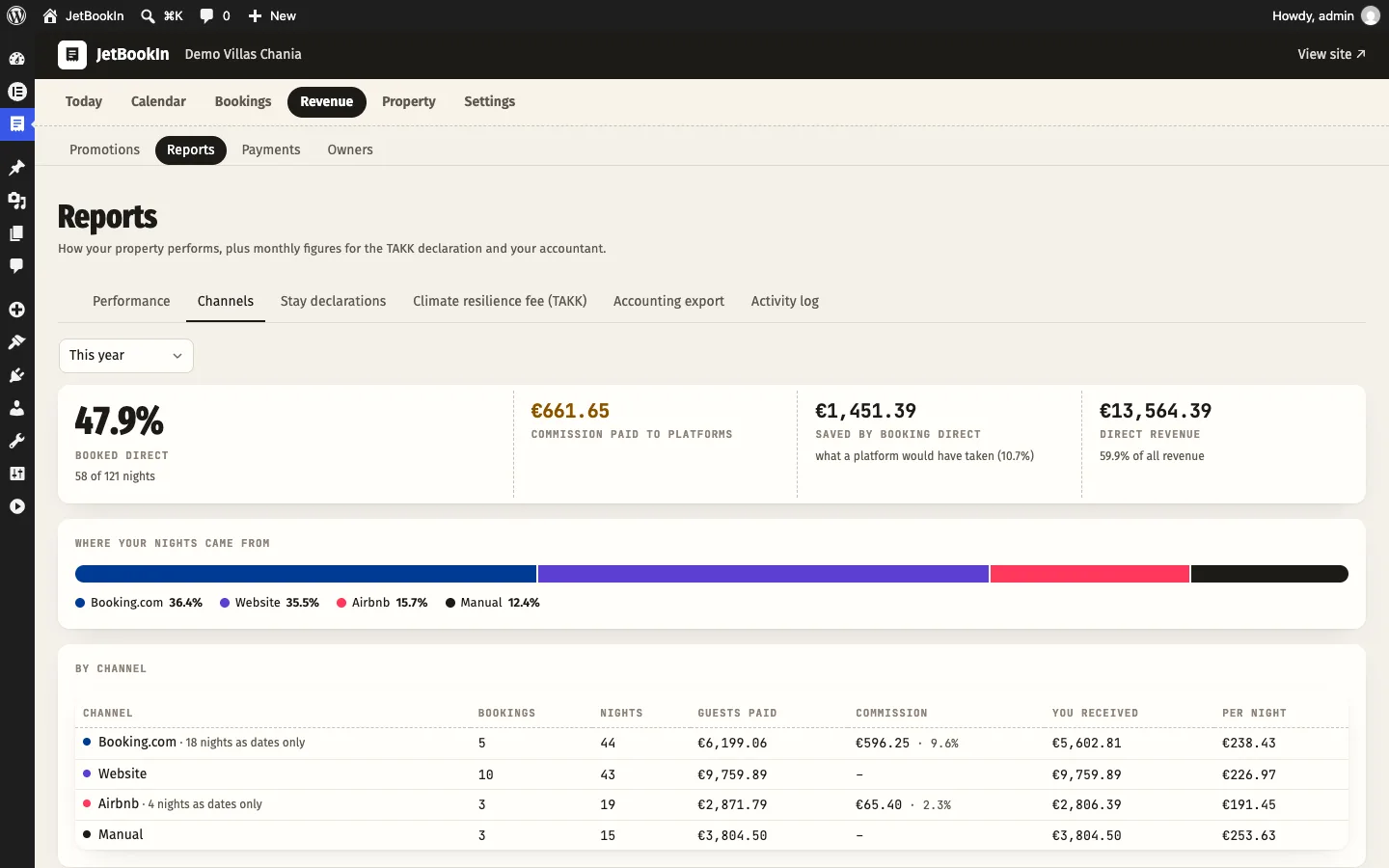
Tipp: Plattformkalender senden nur Daten, ohne Geldbeträge. Um ihren Umsatz und ihre Provision hier zu sehen, vervollständigen Sie diese Aufenthalte unter Kalender → Zimmerkalender (auf den Balken klicken). Der Bericht sagt Ihnen, wie viele Nächte noch nur Daten sind und bei wie vielen Plattformreservierungen keine Provision eingetragen ist.
Aufenthalte von Freunden & Familie und stornierte Buchungen bleiben außen vor.
Berichte für Griechenland Griechenland-Paket
Ist das Modul Griechische Vorschriften an, hat Berichte drei weitere Tabs mit Monatsauswahl: Aufenthaltsmeldungen, Klimaresilienzabgabe (ΤΑΚΚ) und Buchhaltungsexport. Sie werden auf der Seite Griechenland erklärt.
Die Zahlungsliste
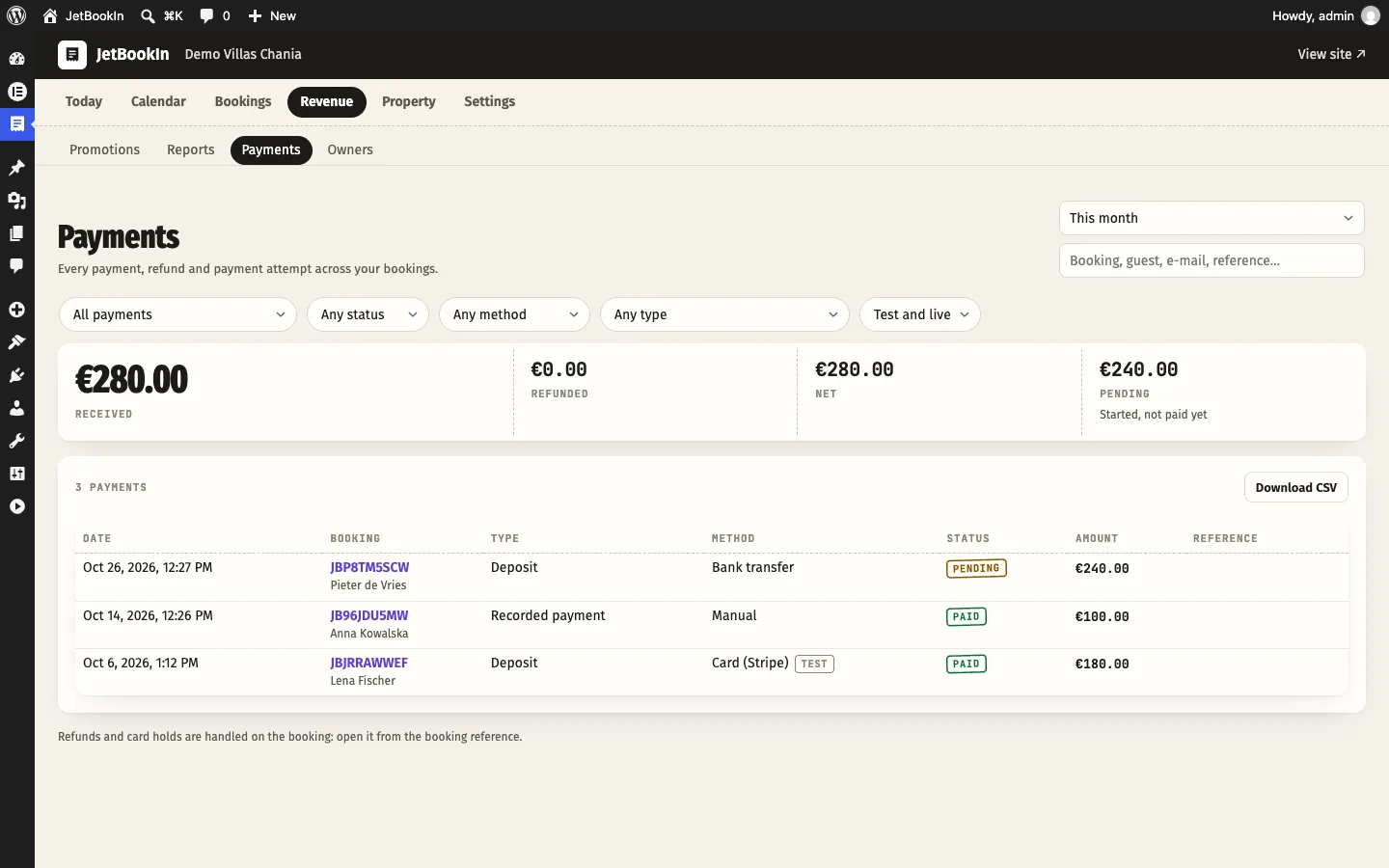
Umsatz → Zahlungen listet jede Zahlung, Erstattung und jeden Zahlungsversuch Ihrer Buchungen auf.
Filter
- Zeitraum (oben rechts): Dieser Monat (Standard), Letzter Monat, Letzte 30 Tage, Dieses Jahr, Gesamter Zeitraum, Eigener Zeitraum….
- Suche: Buchung, Gast, E-Mail oder Zahlungsreferenz.
- Zu prüfen: Alle Zahlungen, Zu prüfen oder ein einzelnes Problem: Buchung storniert – Erstattung fällig, Seit über 30 Minuten ausstehend, Nach Ablauf der Reservierungsfrist bezahlt.
- Status: Ausstehend, Bezahlt, Auf der Karte vorgemerkt, Fehlgeschlagen, Abgelaufen, Freigegeben.
- Zahlungsart: Stripe, Viva, PayPal, Karte (Bank), IRIS, Banküberweisung, Vom Team erfasst.
- Typ: Anzahlung, Restbetrag, Erfasste Zahlung, Zusatzgebühr, ΤΑΚΚ (Klimaabgabe), Erstattung, No-Show-Gebühr, Schadenskaution, Kartengarantie (keine Belastung), Stornogebühr.
- Test oder live: um Testzahlungen auszublenden, die Sie beim Einrichten gemacht haben.
Die Liste
Oben: Eingegangen, Erstattet, Netto und Ausstehend (begonnen, noch nicht bezahlt) für die gewählten Filter. Jede Zeile zeigt das Datum, die Buchung (zum Öffnen anklicken) und den Gast, Typ, Zahlungsart (bei Testzahlungen mit dem Label Test), Status mit eventueller Warnung, Betrag und die Referenz des Anbieters. Stripe-Referenzen öffnen die Zahlung in Ihrem Stripe-Dashboard; andere werden beim Klicken kopiert.
Eine ausstehende Stripe-Zahlung hat Bei Stripe prüfen: Es fragt Stripe nach dem tatsächlichen Status der Zahlung und aktualisiert ihn hier. Erstattungen und Kartenvormerkungen bearbeiten Sie in der Buchung selbst.
Alle CSV-Exporte
Alle Exporte sind CSV-Dateien, die sich in Excel und Google Sheets öffnen lassen, auch mit griechischen und anderen Sonderzeichen.
| Export | Wo | Was er enthält |
|---|---|---|
| Performance | Berichte → Performance → CSV herunterladen | Die Zahlen des Zeitraums |
| Zahlungen | Zahlungen → CSV herunterladen | Alle Zahlungen, die den Filtern entsprechen (nicht nur die aktuelle Seite) |
| Aufenthaltsmeldungen | Berichte → Aufenthaltsmeldungen → Für Excel herunterladen (CSV) | Die Aufenthalte des Monats für die AADE-Meldung (Griechenland-Paket) |
| ΤΑΚΚ | Berichte → ΤΑΚΚ → CSV herunterladen | ΤΑΚΚ je gebuchtem Zimmer (Griechenland-Paket) |
| Buchhaltung | Berichte → Buchhaltungsexport → CSV für den Steuerberater herunterladen | Buchungen mit der Aufteilung der Steuern (Griechenland-Paket) |
| Eigentümerabrechnung | Eigentümer → Eigentümer → Monatsabrechnung → CSV herunterladen | Aufenthalte, Gebühren, Korrekturen und Auszahlung (Pro) |
| Quittungen & Rechnungen | Rechnungen → CSV für den Steuerberater herunterladen | Ausgestellte Belege (Pro, Modul Quittungen & Rechnungen) |
Housekeeping Pro
Die tägliche Reinigungsliste, der Status jedes Zimmers und eine Seite für die Handys Ihres Reinigungspersonals. Schalten Sie Housekeeping unter Einstellungen → Module ein und öffnen Sie dann Buchungen → Housekeeping.
Zimmerstatus
| Status | Bedeutung |
|---|---|
| Sauber | Gereinigt und bereit. |
| Schmutzig | Muss gereinigt werden. Wird automatisch gesetzt, wenn ein Gast auscheckt, und jeden Tag für Einheiten mit einer Abreise, sofern nicht schon erledigt. |
| Kontrolliert | Gereinigt und von einer Aufsichtsperson geprüft. |
| Außer Betrieb | Kann nicht genutzt werden (Reparaturen). Das ist nur eine Information: Es stoppt den Verkauf nicht. Sperren Sie die Daten unter Preise & Verfügbarkeit, um Buchungen zu verhindern. |
Der Bildschirm
- Wählen Sie den Tag mit ‹ und ›, dem Datumsfeld oder Heute. Liste drucken druckt eine saubere Papierversion.
- Die Zahlen: Zu reinigen, Abreisen, Anreisen, Gästewechsel (Abreise und Anreise am selben Tag), Bleibende Gäste, Außer Betrieb.
- Filter: Alle Zimmer, Zu reinigen, Anreisen.
- Eine Zeile pro Einheit: Markierungen (Gästewechsel, Heute Nacht frei, Gesperrt), die vier Statusschaltflächen mit der Angabe, wer sie zuletzt wann geändert hat, die Gäste (Ab, An mit erwarteter Ankunftszeit und Nächten, Aufenthalt bis wann; auch Plattformaufenthalte), Warnungen und ein Notizfeld (z. B. „Lampe defekt“).
- Warnungen machen Sie aufmerksam auf einen Gast, der in ein Zimmer außer Betrieb anreist, ein Zimmer außer Betrieb, das noch buchbar ist, und einen Gast, der heute in ein noch nicht gereinigtes Zimmer anreist.

Eine Seite für das Reinigungspersonal
- Legen Sie eine WordPress-Seite an (z. B. Housekeeping) mit dem Shortcode
[jetbookin_housekeeping]und veröffentlichen Sie sie. - Legen Sie unter Benutzer → Neu hinzufügen für jede Reinigungskraft einen Benutzer mit der Rolle Housekeeping-Mitarbeiter an.
- Geben Sie ihnen die Adresse der Seite. Nach der Anmeldung gelangen sie direkt zur Liste.
Reinigungskräfte sehen und aktualisieren nur diese Liste – Status und Notizen, Tag für Tag, gefiltert nach Zu reinigen, Anreisen oder Alle. Sie können das Dashboard nicht öffnen und sehen keine Kontaktdaten der Gäste. Sobald die Seite existiert, zeigt der Bildschirm Housekeeping ihre Adresse unten an.
Eigentümer und Abrechnungen Pro
Für Verwalter, die Villen und Apartments im Auftrag ihrer Eigentümer vermieten. Schalten Sie Eigentümer & Abrechnungen unter Einstellungen → Module ein und öffnen Sie dann Umsatz → Eigentümer.
Einen Eigentümer hinzufügen
- Klicken Sie auf Eigentümer hinzufügen und geben Sie E-Mail, Vorname und Nachname ein.
- Gibt es einen WordPress-Benutzer mit dieser E-Mail-Adresse, wird er zum Eigentümer. Sonst wird ein neues Konto angelegt (Rolle Eigentümer der Unterkunft), und WordPress schickt ihm einen Link zum Festlegen seines Passworts.
Unterkünfte & Provision
Öffnen Sie den Eigentümer und gehen Sie zu Unterkünfte & Provision → Unterkunft oder Einheit verknüpfen:
- Unterkunft und Einheit: Verknüpfen Sie die ganze Unterkunft (alle Einheiten) oder eine einzelne Einheit. Eine einzeln verknüpfte Einheit hat Vorrang vor der Verknüpfung der ganzen Unterkunft – z. B. eine Villa einer Anlage mit einem anderen Eigentümer.
- Ihre Provision: % des Zimmerumsatzes, … pro Buchung (berechnet im Monat des Check-ins) oder … pro Nacht.
- Monatliche Fixgebühren: werden von jeder Monatsabrechnung abgezogen, z. B. eine Verwaltungs- oder Poolpflegegebühr.
- Interne Notizen: werden dem Eigentümer nicht angezeigt.
Der Zimmerumsatz enthält weder die ΤΑΚΚ noch die Gemeindeabgabe: Sie werden an die Behörden weitergeleitet und nie ausgezahlt. Nächte, die über die Kalendersynchronisierung auf anderen Plattformen gebucht wurden, haben keinen bekannten Umsatz und keine Provision.
Die Monatsabrechnung
Der Tab Monatsabrechnung öffnet sich mit dem letzten Monat. Er listet jeden Aufenthalt auf (Einheit, Daten, Nächte im Monat, Zimmerumsatz, Aufenthaltsabgaben, Provision, Netto) und die Summen:
Auszahlung = Zimmerumsatz + einbehaltene Stornogebühren − Provision − Monatsgebühren ± Korrekturen.
- Der Umsatz wird nach den im Monat verbrachten Nächten gezählt: Ein Aufenthalt über zwei Monate wird nach Nächten aufgeteilt.
- Stornierte Buchungen erscheinen nur, wenn eine Stornogebühr einbehalten wurde.
- Korrekturen: Fügen Sie für den Monat eine Beschreibung und einen Betrag hinzu. Negative Beträge werden abgezogen (Reparaturen, Reinigung, Material – z. B. Installateurrechnung Nr. 123,
-50); positive Beträge werden hinzugerechnet (z. B. eine Erstattung, die dem Eigentümer zusteht). - CSV herunterladen und Drucken.

Den Eigentümer auszahlen
Haben Sie den Eigentümer bezahlt, tragen Sie eine optionale Zahlungsreferenz ein und klicken Sie auf … als bezahlt markieren. Der Monat ist dann gesperrt: Um Korrekturen zu ändern, machen Sie die Zahlung zuerst Rückgängig. Ändern sich Buchungen, nachdem Sie bezahlt haben, nennt die Abrechnung den neuen Betrag. Der Tab Zahlungen listet jede Auszahlung mit Monat, Betrag, Datum und Referenz auf.
Die eigene Seite der Eigentümer
Legen Sie eine Seite mit dem Shortcode [jetbookin_owner] an. Eigentümer melden sich dort an und sehen ihre Abrechnungen (Aufenthalte, Zimmerumsatz, Provision, Auszahlung, bezahlt oder nicht, als CSV herunterladbar) und einen Belegungskalender ihrer Einheiten. Sie sehen nie andere Eigentümer, Kontaktdaten von Gästen oder Ihre Einstellungen.
Aktivitätsprotokoll
Umsatz → Berichte → Aktivitätsprotokoll zeigt, wer wann was geändert hat: angelegte Reservierungen, Statusänderungen, Datumsänderungen, erfasste und angeforderte Zahlungen, Änderungen durch Gäste, Änderungen an Preisen und Verfügbarkeit, Tarife, Housekeeping-Status, Bewertungen, gespeicherte Einstellungen und ein- oder ausgeschaltete Module. Jede Zeile zeigt die Zeit, was geschah (Reservierungen öffnen sich per Klick) und wer es getan hat – den Namen eines Benutzers, Gast oder Automatisch bei Hintergrundaufgaben.
Filtern Sie mit Anzeigen (Alle Aktivitäten, Reservierungen, Preise & Verfügbarkeit, Tarife, Housekeeping, Bewertungen, Einstellungen) und Von / Bis. Jede Buchung zeigt am Ende ihres Fensters außerdem ihren eigenen Verlauf.
Fragen
Warum ist der Zimmerumsatz niedriger als meine Buchungssummen?
Berichte, Kanäle und Eigentümerabrechnungen lassen die Aufenthaltsabgaben (ΤΑΚΚ, Gemeindeabgabe) weg – sie sind nicht Ihr Einkommen. Außerdem zählen sie nur die Nächte innerhalb des Zeitraums.
Meine Airbnb-Nächte zählen in der Belegung, aber nicht im Umsatz.
Die Kalendersynchronisierung bringt nur Daten. Vervollständigen Sie den Aufenthalt unter Kalender → Zimmerkalender (Pro), um die Geldbeträge hinzuzufügen.
Neben einer Anreise fehlt die WhatsApp-Schaltfläche.
Die Buchung hat keine Telefonnummer, oder es ist ein Aufenthalt von Freunden & Familie. Tragen Sie die Nummer mit Landesvorwahl ein.
Ich habe ein Zimmer als außer Betrieb markiert, aber es wurde gebucht.
„Außer Betrieb“ sperrt das Zimmer nicht. Sperren Sie die Daten zusätzlich unter Preise & Verfügbarkeit.
Eine Reinigungskraft sieht „Sie haben keinen Zugriff auf die Housekeeping-Liste“.
Ihr Benutzer braucht die Rolle Housekeeping-Mitarbeiter (oder Zugriff auf das Dashboard), und das Modul Housekeeping muss eingeschaltet sein.
Wie blende ich meine Testzahlungen aus?
Stellen Sie unter Zahlungen Test oder live auf Nur live.