Wie Sie Ihre Zimmer bepreisen und buchbar machen: Tarife mit ihren Storno- und Zahlungsregeln, das Raster Preise & Verfügbarkeit und die Massenbearbeitung, Saisons, der fortlaufende Kalender und das Füllen von Lücken, Aktionen, Extras und was Gäste am Ende davon sehen.
So funktionieren die Preise
Jede Zimmerkategorie hat einen oder mehrere Tarife. Jeder Tarif hat einen Preis pro Nacht für jeden Tag sowie Einschränkungen für diesen Tag (Mindestaufenthalt, keine Anreise …). All das steht in einem einzigen Kalender, den Sie unter Kalender → Preise & Verfügbarkeit sehen und bearbeiten. Website, Checkout und Kalender-Feeds lesen ausschließlich diesen Kalender.
- Ein Tag ohne Preis ist in diesem Tarif nicht buchbar. Neue Zimmerkategorien haben keine Preise, bis Sie welche eintragen.
- Saisons sind ein schneller Weg, Preise auf viele Tage auf einmal zu schreiben; nach dem Speichern stehen die Preise im Kalender wie alle anderen.
- Ein Tarif kann einem anderen Tarif folgen (z. B. nicht erstattungsfähig = flexibel − 10 %) und hat dann keine eigenen Preise.
- Zum Nachtpreis kommen zusätzliche Gäste, Kinder, die Reinigungsgebühr, Steuern und Gebühren (festgelegt unter Unterkunft) und danach Aktionen und Extras.
Änderungen gelten sofort auf Ihrer Website und bei der nächsten Kalendersynchronisierung auf den verbundenen Plattformen.
Tarife
Die Tarife stehen auf der Karte jeder Zimmerkategorie unter Unterkunft, rechts (Tarife), mit einer Zusammenfassung wie Kostenlose Stornierung bis 7 Tage vorher · 30 % Anzahlung · Restbetrag wird 7 Tage vorher eingezogen. + Tarif hinzufügen legt einen an; Bearbeiten und Löschen stehen neben jedem.
Eine neue Zimmerkategorie bringt einen Standardtarif mit, der bei der Buchung vollständig bezahlt wird und keine Stornogebühr hat. Bearbeiten Sie ihn, bevor Sie live gehen.

| Feld | Standard bei einem neuen Tarif | Wofür es dient |
|---|---|---|
| Name | leer | Wird Gästen angezeigt, z. B. Flexibel, Nicht erstattungsfähig, Übernachtung mit Frühstück. Auf mehrsprachigen Websites stehen darunter unter In anderen Sprachen die Übersetzungen (verfügbar nach dem ersten Speichern). |
| Verpflegung | Ohne Verpflegung | Ohne Verpflegung, Frühstück inklusive, Halbpension, Vollpension oder All-inclusive. Wird Gästen mit dem Tarif angezeigt. Mahlzeiten als Extras, die der Tarif bereits enthält, werden dazu nicht angeboten. |
| Preise stammen aus | Eigene Preise | Eigene Preise (unter Preise & Verfügbarkeit festgelegt) oder Basierend auf „…“, einem anderen Tarif derselben Zimmerkategorie. Siehe Tarife, die auf einem anderen Tarif basieren. |
| Stornobedingungen | Moderat | Die Stornogebühr, abhängig davon, wie viele Tage vor der Anreise storniert wird. Siehe unten. |
| Nur anbieten, solange kostenlose Stornierung möglich ist | aus | Siehe unten. |
| Online-Zahlung bei Buchung | Anzahlung (%), 30 | Was der Gast bei der Buchung bezahlt. Siehe Zahlung. |
| Restbetrag automatisch einziehen (Tage vor Anreise) | leer | Nur mit Anzahlung. Siehe Restbetrag. |
| Status | Aktiv (buchbar) | Inaktiv blendet den Tarif für Gäste aus und behält seine Preise. |
Stornobedingungen
Die Stornobedingungen sind eine kurze Tabelle mit Zeiträumen: ab N Tagen vor Anreise kostet eine Stornierung X. Am schnellsten starten Sie mit einer der Vorlagen über der Tabelle:
- Flexibel – kostenlos bis 1 Tag vorher: kostenlos bis 1 Tag vor Anreise, danach die erste Nacht.
- Moderat – kostenlos bis 7 Tage vorher, danach 50 %.
- Streng – kostenlos bis 30 Tage vorher, 50 % bis 14 Tage vorher, danach 100 %.
- Nicht erstattungsfähig: jederzeit 100 %.
Passen Sie danach die Zeilen an. Jede Zeile lautet Bei Stornierung → Gebühr:
- Zeilen mit Tagen: [N] Tage oder mehr vor Anreise. Geben Sie die Anzahl der Tage ein.
- Die letzte Zeile deckt den Rest ab: Weniger als N Tage vor Anreise (oder Jederzeit, wenn es die einzige Zeile ist).
- Gebühr: eine Zahl und ihre Art: % des Aufenthalts, Nacht/Nächte (die ersten Nächte des Aufenthalts) oder Festbetrag. Eine Gebühr von 0 bedeutet kostenlose Stornierung.
- + Zeitraum hinzufügen fügt eine Zeile 7 Tage weiter vorn hinzu; Entfernen löscht eine Zeile.
Die Gebühren werden auf den Aufenthaltspreis ohne Klimaresilienzabgabe (ΤΑΚΚ) und Gemeindeabgabe berechnet, die nur anfallen, wenn der Gast tatsächlich übernachtet. Storniert ein Gast online, richtet sich die Erstattung automatisch nach diesen Regeln (siehe Buchungen und Gäste und Zahlungen).
Beispiel: ein Tarif mit 30 Tage oder mehr vor Anreise: 0 % des Aufenthalts, 14 Tage oder mehr: 50 %, Weniger als 14 Tage: 100 %. Bei einer Anreise am 20. August sieht der Gast Kostenlose Stornierung bis 21. Juli und danach die weiteren Zeiträume mit ihren Daten.
Nur anbieten, solange kostenlose Stornierung möglich ist
Ist diese Option angekreuzt, wird der Tarif nur angeboten, solange seine kostenlose Stornofrist für das gewählte Anreisedatum noch nicht abgelaufen ist. Näher an der Anreise sehen Gäste nur Ihre anderen Tarife (zum Beispiel den nicht erstattungsfähigen), so wie es Gastgeber auf Booking.com mit flexiblen Tarifen handhaben; auch der Checkout lehnt ihn dann ab. Die Option richtet sich nach den Stornoregeln oben: Einen Tarif, der bis 7 Tage vor Anreise kostenlos storniert werden kann, sieht jemand nicht, der 5 Tage vorher sucht.
Ohne diese Option wird ein flexibler Tarif auch spät noch angeboten, Gäste erfahren dann aber ehrlich, was eine Stornierung jetzt kostet, zum Beispiel Ab jetzt: 50 % des Aufenthalts, statt eines Datums für kostenlose Stornierung, das bereits verstrichen ist.
Zahlung, Anzahlungen und Restbetrag
Online-Zahlung bei Buchung legt fest, was der Gast bei der Buchung bezahlt:
- Gesamtbetrag: Der ganze Aufenthalt wird online bezahlt. Auf den Zimmerkarten steht Vollständige Zahlung.
- Anzahlung (%): der Anteil unter Anzahlung %, z. B. 30. Gäste sehen Jetzt €120 zahlen, den Rest in der Unterkunft.
- Anzahlung (Festbetrag): ein fester Betrag unter Anzahlungsbetrag, nie mehr als der Gesamtpreis.
- Nichts (Zahlung in der Unterkunft): Gäste sehen Keine Vorauszahlung erforderlich. Wie diese Buchungen bestätigt werden (per E-Mail, die der Gast anklickt, oder mit einer Kartengarantie), legen Sie unter Einstellungen → Allgemein fest; siehe Zahlungen.
Wichtig: Ein Tarif, der online Geld verlangt, braucht eine Zahlungsart unter Einstellungen → Zahlungen. Solange es keine gibt, sehen Gäste den Preis mit Ihrer Telefonnummer und E-Mail-Adresse statt Reservieren, und das Dashboard zeigt Gäste können N Raten nicht online buchen.
Eine Saison kann die Anzahlung für ihre Tage erhöhen (z. B. mindestens 50 % im August), egal was im Tarif steht.
Restbetrag automatisch einziehen Pro
Mit einer Anzahlung speichert Restbetrag automatisch einziehen (Tage vor Anreise) die Karte des Gastes bei der Buchung und bucht den Rest so viele Tage vor der Anreise ab (z. B. 7). Das ist das Modul Automatischer Einzug der Restzahlung; es braucht eine Zahlungsart, die Karten speichern kann (Stripe oder Viva Wallet). Lassen Sie das Feld leer, um den Restbetrag in der Unterkunft oder per Zahlungslink einzuziehen. In der Zusammenfassung des Tarifs steht dann Restbetrag wird 7 Tage vorher eingezogen.
Tarife, die auf einem anderen Tarif basieren
Statt jeden Tarif von Hand zu bepreisen, lassen Sie einen Tarif einem anderen folgen. Wählen Sie unter Preise stammen aus Basierend auf „Flexibel“ und dann:
- Korrektur und Typ: ein Prozentsatz oder ein Betrag pro Nacht. Negativ ist ein Rabatt:
-10mit % macht den Tarif jede Nacht 10 % günstiger;15mit Betrag macht ihn 15 € teurer (z. B. für Frühstück). - Auch dessen Mindestaufenthalt und An-/Abreisebeschränkungen übernehmen (standardmäßig an): Der Tarif übernimmt Mindest- und Höchstaufenthalt, Buchungsfenster sowie Tage ohne An- oder Abreise vom übergeordneten Tarif. Entfernen Sie das Häkchen, um dem Tarif im Raster eigene Einschränkungen zu geben.
Wie auch immer Sie sich entscheiden: Ein abgeleiteter Tarif lässt sich trotzdem für sich allein schließen (Tarifstatus Geschlossen im Raster). Es gibt nur eine Ebene: Ein Tarif kann nicht auf einem Tarif basieren, der selbst auf einem anderen basiert. Im Raster und auf der Karte erscheint er als folgt Flexibel −10%.
Tipp: Die klassische Einrichtung ist ein Tarif Flexibel mit eigenen Preisen und ein darauf basierender Tarif Nicht erstattungsfähig mit −10 %, vollständig bezahlt. Dann bepreisen Sie immer nur den flexiblen Tarif.
Das Raster Preise & Verfügbarkeit
Öffnen Sie Kalender → Preise & Verfügbarkeit. Die Werkzeugleiste enthält:
- Preisraster / Zimmerkalender: Preise und Einschränkungen pro Zimmerkategorie oder eine Zeitleiste pro Einheit mit den Reservierungen (der Zimmerkalender wird unter Buchungen und Gäste erklärt).
- ‹ und ›, um einen Zeitraum weiterzublättern, das Startdatum, Heute und wie viele Tage angezeigt werden: 2 Wochen, 1 Monat oder 2 Monate. Ihre Auswahl wird gespeichert.
- Massenbearbeitung, um viele Tage, Zimmer und Tarife auf einmal zu ändern.
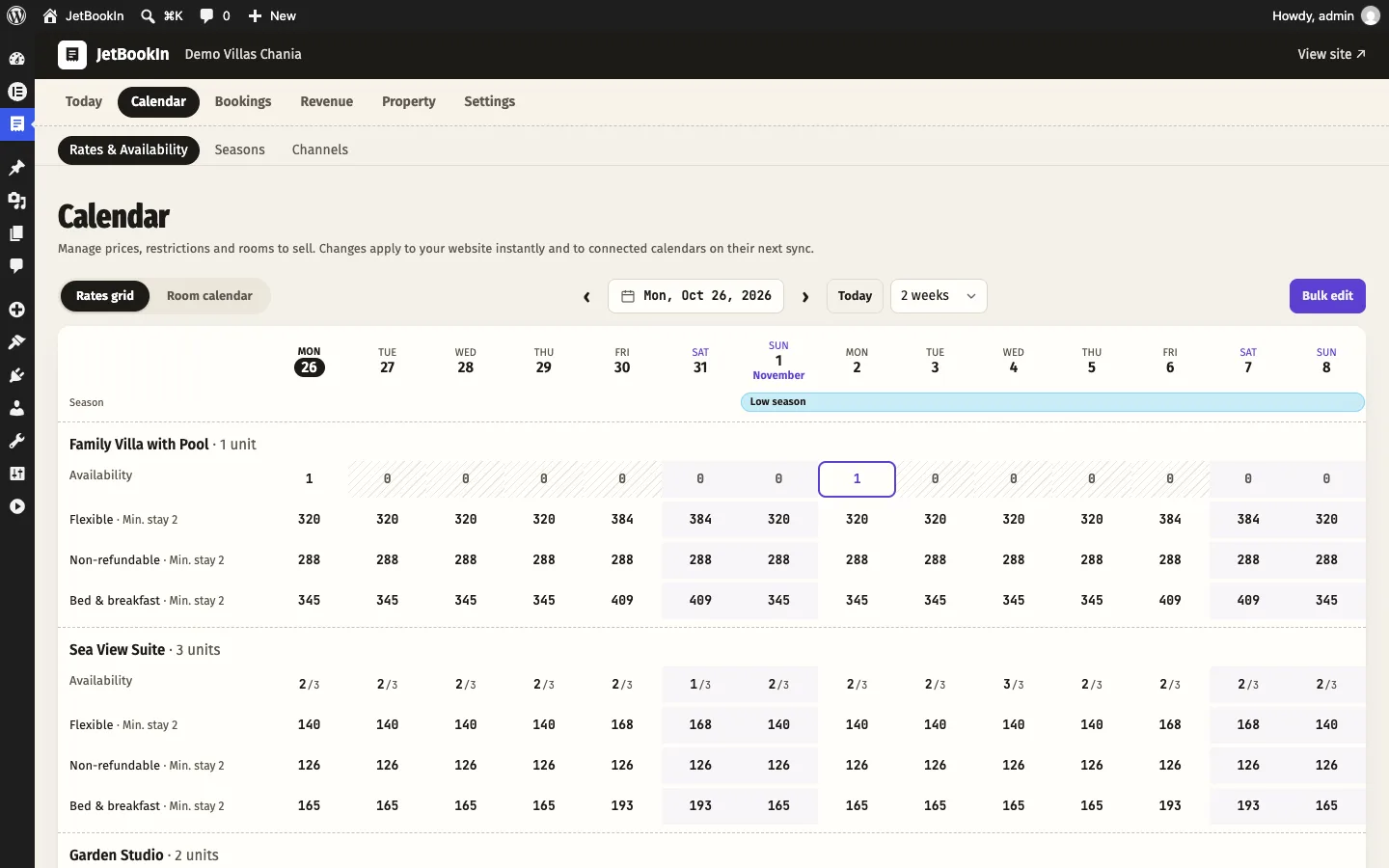
Was Sie sehen, von oben nach unten:
- Saison: ein farbiges Band mit dem Namen Ihrer Saisons, wenn die angezeigten Tage in eine fallen.
- Für jede Zimmerkategorie ihr Name und die Zahl der Einheiten, darunter:
- Verfügbarkeit: wie viele Einheiten in jeder Nacht frei sind, bei mehr als einer mit /N zu verkaufenden Zimmern. Geschlossene oder ausgebuchte Nächte sind schraffiert. Beim Darüberfahren erscheint z. B. 2 verfügbar · 1 gebucht/gesperrt · 3 zu verkaufen. Eine Folge freier Nächte zwischen zwei Buchungen, die kürzer als der Mindestaufenthalt ist, wird umrandet (Lücke von 2 Nächten, kürzer als der Mindestaufenthalt) – siehe Kurze Lücken füllen.
- Eine Zeile pro Tarif mit dem Preis jeder Nacht. Der übliche Mindestaufenthalt des Tarifs steht neben seinem Namen (· Mindestaufenthalt 3); eine Nacht mit abweichendem Wert trägt ein kleines Zeichen (5+). Nächte ohne Anreise oder ohne Abreise haben eigene Zeichen. Ein geschlossener Tarif ist schraffiert; eine Nacht ohne Preis ist als fehlend markiert. Abgeleitete Tarife zeigen folgt Flexibel −10% und lassen sich nicht direkt bepreisen. Bei inaktiven Tarifen steht (inaktiv).
Arbeiten im Raster:
- Klicken Sie auf eine Zelle, oder ziehen Sie entlang einer Zeile, um mehrere Tage auszuwählen: Das Bearbeitungspanel öffnet sich für diese Tage und diese Zeile. Eine Zelle der Zeile Verfügbarkeit bearbeitet die zu verkaufenden Zimmer und den Zimmerstatus; eine Preiszelle bearbeitet den jeweiligen Tarif.
- Ein Doppelklick auf einen Preis (oder die Zelle fokussieren und eine Zahl tippen) lässt Sie den neuen Preis direkt in die Zelle schreiben. Enter oder ein Klick daneben speichert; Escape bricht ab.
- Mit der Tastatur wechseln die Pfeiltasten zwischen den Zellen, und Enter öffnet das Bearbeitungspanel.
- Belegung (unter dem Raster) schattiert jede Verfügbarkeitszelle danach, wie voll sie ist.
Laufen die Preise einer Zimmerkategorie innerhalb der nächsten 60 Tage aus, meldet ein gelbes Banner Gäste können nicht weit im Voraus buchen (z. B. Doppelzimmer Meerblick ist nur bis 30. September buchbar.), mit Links, um das Raster zu öffnen oder den Kalender automatisch offen zu halten.
Tage bearbeiten und Massenbearbeitung
Klicken oder Ziehen im Raster und die Schaltfläche Massenbearbeitung öffnen dasselbe Panel: Preise & Verfügbarkeit bearbeiten. Die Massenbearbeitung beginnt mit den nächsten 30 Tagen und allen Zimmern und Tarifen ausgewählt. Jedes Feld ist anfangs leer oder steht auf Keine Änderung: Lassen Sie ein Feld leer, um es unverändert zu lassen. Klicken Sie auf Änderungen speichern; das Ergebnis lautet N Tage aktualisiert. Alle Änderungen werden gemeinsam gespeichert oder gar nicht.

Daten
- Von und Bis (einschließlich): der Zeitraum. Das Panel bestätigt ihn, z. B. 31 Tage ausgewählt: 1. Juli – 31. Juli.
- Haben Sie Saisons angelegt, können Sie oben über Chips Daten wählen oder eine Saison auswählen: Die Änderung gilt dann für jeden Zeitraum dieser Saison; vergangene Zeiträume erscheinen als vergangen, übersprungen.
- Auf Wochentage anwenden: Klicken Sie Wochentage an, um nur diese zu ändern, z. B. Fr und Sa für Wochenendpreise. Keiner ausgewählt = (alle Tage).
Zimmer und Tarife
Kreuzen Sie die Zimmerkategorien und darunter jeweils die Tarife an, die Sie ändern wollen. Abgeleitete Tarife sind mit folgt markiert: Sie folgen weiter den Preisen ihres übergeordneten Tarifs, es ändern sich also nur ihre Einschränkungen und ihr Status.
Zu verkaufende Zimmer und Zimmerstatus
- Zu verkaufende Zimmer: wie viele Einheiten der Zimmerkategorie Sie an diesen Tagen anbieten. Verwenden Sie eine niedrigere Zahl, um Zimmer zurückzuhalten, z. B. 3 Ihrer 5 Doppelzimmer für eine Hochzeitsgesellschaft. Jede Zimmerkategorie erhält diese Zahl oder alle ihre Einheiten, wenn sie weniger hat.
- Auf alle Einheiten zurücksetzen: wieder jede aktive Einheit verkaufen.
- Zimmerstatus: Geschlossen stoppt an diesen Tagen den Verkauf der ganzen Zimmerkategorie, mit allen Tarifen (zum Beispiel während einer Winterpause); Offen öffnet sie wieder.
Preise
Ändern:
- Preis festlegen: Preis pro Nacht, z. B.
120. - Um %: den aktuellen Preis jeder Nacht erhöhen oder senken, z. B.
-10oder15. - Um € (Ihre Währung): um einen Betrag erhöhen oder senken, z. B.
-20.
Änderungen um % oder um einen Betrag verschieben die vorhandenen Preise; Tage ohne Preis bleiben ohne Preis.
Einschränkungen
- Mindestaufenthalt (Nächte) und Höchstaufenthalt (Nächte): 0 = keiner.
- Buchung mindestens (Tage im Voraus): für Anreisen an diesen Tagen; 0 = keine Grenze.
- Buchung höchstens (Tage im Voraus): z. B. 7 für einen Last-Minute-Tarif; 0 = keine Grenze.
- Tarifstatus: Geschlossen stoppt nur den Verkauf der gewählten Tarife (Verkaufsstopp); Offen verkauft sie wieder.
- Keine Anreise möglich und Keine Abreise möglich: Ja oder Nein.
Einschränkungen erklärt
| Einschränkung | Welcher Tag zählt | Beispiel |
|---|---|---|
| Mindestaufenthalt | Der Anreisetag. Ein Aufenthalt mit Anreise an einem Tag mit Mindestaufenthalt 5 muss mindestens 5 Nächte dauern, auch wenn spätere Nächte 2 vorgeben. | 5 Nächte für Anreisen im August. |
| Höchstaufenthalt | Der Anreisetag. | Höchstens 14 Nächte in einem Aktionstarif. |
| Keine Anreise möglich | Der Anreisetag: An diesem Tag kann niemand einchecken. | Keine Anreisen sonntags, wenn die Rezeption nicht besetzt ist. |
| Keine Abreise möglich | Der Abreisetag: An diesem Tag kann niemand auschecken. | Keine Abreisen am 15. August. |
| Buchung mindestens / höchstens N Tage im Voraus | Der Anreisetag, gezählt ab heute. | Ein Tarif, der nur 30+ Tage im Voraus oder nur innerhalb von 7 Tagen buchbar ist. |
| Tarifstatus Geschlossen | Jede Nacht des Aufenthalts. Eine einzige geschlossene Nacht macht den ganzen Aufenthalt in diesem Tarif unbuchbar. | Den nicht erstattungsfähigen Tarif über Ostern schließen. |
| Zimmerstatus Geschlossen | Jede Nacht des Aufenthalts, alle Tarife der Zimmerkategorie. | Im Winter geschlossen. |
Feste Wechseltage für das ganze Jahr (z. B. Samstag bis Samstag) richten Sie einfacher bei der Zimmerkategorie ein: Anreise möglich am / Abreise möglich am unter Aufenthaltsregeln. Gäste, die Daten wählen, die gegen eine Regel verstoßen, sehen den Grund, z. B. Mindestaufenthalt für diese Daten nicht erreicht. oder An diesem Datum ist keine Anreise möglich.; die Datumsauswahl auf Ihrer Website zeigt außerdem den Mindestaufenthalt für den gewählten Anreisetag.
Saisons
Unter Kalender → Saisons benennen Sie Ihre Zeiträume einmal – Hochsaison, Ostern, Nebensaison – und geben jedem seine Preise. Beim Speichern einer Saison werden diese Preise auf jeden ihrer Tage geschrieben.

- Klicken Sie auf Neue Saison.
- Name, z. B. Hochsaison, und eine Farbe im Kalender (sieben Farben stehen zur Wahl).
- Zeiträume: Von und Bis (einschließlich). Zeitraum hinzufügen fügt einen weiteren Zeitraum hinzu (z. B. Juli und die erste Septemberhälfte für dieselbe Saison); Ins nächste Jahr kopieren fügt dieselben Daten ein Jahr später hinzu. Ein Tag gehört höchstens zu einer Saison: Überschneiden sich zwei Saisons, erhalten Sie eine Meldung mit dem Namen der anderen.
- Anzahlung bei Buchung (%): Für wertvolle Termine wird mindestens dieser Anteil des Aufenthalts bei der Buchung online bezahlt, egal was im Tarif steht; eine Kartengarantie oder Zahlung in der Unterkunft reicht dann nicht. 0 = der Tarif entscheidet. Ein Aufenthalt mit mindestens einer Nacht in der Saison verwendet diesen Wert.
- Preise für diese Saison: eine Zeile pro aktivem Tarif mit eigenen Preisen: Jede Nacht, Fr.- & Sa.-Nächte (ersetzt den Nachtpreis in den Nächten von Freitag und Samstag) und Min. Nächte (1–60). Lassen Sie ein Feld leer, um den Kalender unverändert zu lassen. Abgeleitete Tarife werden nicht aufgeführt: Sie folgen ihrem übergeordneten Tarif.
- Klicken Sie auf Saison speichern. Die Meldung zeigt, für wie viele Tage Preise gesetzt wurden, z. B. Saison gespeichert · Preise für 92 Tage gesetzt.
Wichtig: Beim Speichern einer Saison werden ihre Preise ab heute auf jeden ihrer Tage geschrieben und ersetzen Änderungen, die Sie an einzelnen Tagen darin vorgenommen haben. Nehmen Sie einmalige Änderungen (ein Festival-Wochenende) nach dem Speichern der Saison vor oder in einer eigenen Saison.
Die Liste zeigt jede Saison mit ihren Daten, der Zahl der Tage, Preise für N Raten und einer etwaigen Anzahlung. Wird eine Saison gelöscht, bleiben die Preise und Regeln auf ihren Tagen erhalten. Saisons erscheinen außerdem als farbiges Band in beiden Kalendern und als Auswahl in der Massenbearbeitung.
Kalender offen halten
Legen Sie unter Einstellungen → Allgemein → Kalender offen halten den Wert Im Voraus offen halten (Monate) fest. Jede Nacht werden die Tage nach dem letzten festgelegten Tag vom selben Wochentag ein Jahr zuvor übernommen: Preise, Einschränkungen und geschlossene Tage. Was damals geschlossen war, bleibt geschlossen (z. B. eine Winterpause); bereits Festgelegtes wird nicht verändert. Beim Speichern der Einstellung werden die Tage sofort gefüllt.
- Standard 0 = aus; bis zu 24. 12–18 passt für die meisten Unterkünfte.
- Die Funktion setzt fort, was Sie bereits bepreist haben; eine Zimmerkategorie oder ein Tarif, der nie Preise hatte, bleibt unberührt.
- Ohne sie erinnert Sie das Banner Gäste können nicht weit im Voraus buchen, wenn die Preise auslaufen.
Wie weit im Voraus Gäste überhaupt buchen können, legt Einstellungen → Allgemein → Buchbar bis zu (Tage im Voraus) fest, standardmäßig 730.
Kurze Lücken füllen
Einstellungen → Allgemein → Kurze Lücken füllen verkauft die Nächte, die ein Mindestaufenthalt sonst leer ließe. Suche, Kalender auf Ihrer Website und Checkout richten sich alle nach diesen Regeln.
- Last Minute: Anreisen innerhalb von (Tagen) und … können mindestens bleiben (Nächte): Für Anreisen in den nächsten N Tagen sinkt der Mindestaufenthalt auf diese Zahl an Nächten. Beispiel: 5 und 2 – ein Gast, der innerhalb von 5 Tagen anreist, kann 2 Nächte buchen, auch wenn der Mindestaufenthalt 4 beträgt. 0 = aus.
- Aufenthalte erlauben, die die freien Nächte zwischen zwei Buchungen genau füllen – unabhängig vom Mindestaufenthalt: Hat eine Einheit 2 freie Nächte zwischen einer Abreise und der nächsten Anreise, ist ein Aufenthalt von 2 Nächten erlaubt, der sie füllt. Vorbereitungstage zählen als belegt.
- Nur für Anreisen innerhalb von (Tagen) (erscheint, wenn die Option oben aktiv ist): beschränkt das Füllen von Lücken auf Anreisen in den nächsten N Tagen. 0 = jederzeit.
- Preisänderung für diese kürzeren Aufenthalte (%): z. B.
-10für zehn Prozent weniger,15für fünfzehn Prozent mehr, 0 = gleicher Preis. Gilt nur für Aufenthalte, die kürzer als der übliche Mindestaufenthalt sind.
Diese Regeln senken einen Mindestaufenthalt immer nur, sie verlängern ihn nie.
Buchungsfenster
Unter Einstellungen → Allgemein → Buchungsfenster:
- Mindestvorlauf vor Anreise (Stunden): 0 = Buchungen am selben Tag erlaubt. Mit z. B. 24 sind Buchungen für heute und den frühen Morgen von morgen nicht mehr möglich.
- Buchungen am selben Tag schließen um: z. B. 18:00; danach kann heute nicht mehr gebucht werden. Leer = keine Uhrzeitgrenze.
Für Grenzen pro Tarif und Tag verwenden Sie stattdessen Buchung mindestens / höchstens (Tage im Voraus) im Raster.
Aktionen und Aktionscodes Pro
Öffnen Sie Umsatz → Aktionen, Tab Aktionen, klicken Sie auf + Neue Aktion und wählen Sie eine Art:
- Sonderangebot: ein Rabatt für Aufenthalte in einem bestimmten Zeitraum.
- Frühbucher: für Gäste, die weit im Voraus buchen (beginnt bei 60 Tagen).
- Last Minute: für Buchungen kurz vor der Anreise (beginnt bei 7 Tagen).
- Langzeitaufenthalt: für Aufenthalte ab einer Mindestdauer (beginnt bei 7 Nächten).
- Aktionscode: nur mit einem Code, den Sie weitergeben (Newsletter, Stammgäste, Partner).

| Feld | Wofür es dient |
|---|---|
| Für Gäste angezeigter Name | Z. B. Früh buchen & sparen. Wird neben dem Rabatt angezeigt. In anderen Sprachen enthält nach dem ersten Speichern die Übersetzungen. |
| Code (nur Aktionscode) | Buchstaben, Ziffern, – und _, in Großbuchstaben. Leer lassen, um einen Code erzeugen zu lassen. Ein Klick auf den Code in der Liste kopiert ihn. |
| Rabatt | Eine Zahl und %, € pro Aufenthalt (Ihre Währung) oder Gratisnächte (günstigste), z. B. 7 Nächte zum Preis von 6 = 1 Gratisnacht bei einem langen Aufenthalt. |
| Status | Aktiv oder Pausiert. |
| Mindestens … Tage vor Anreise gebucht | Nur Frühbucher. |
| Höchstens … Tage vor Anreise gebucht | Nur Last Minute. |
| Mindestanzahl Nächte | Der kürzeste Aufenthalt, der den Rabatt erhält. |
| Anreise ab / Anreise bis | Das Anreisedatum muss in diesem Zeitraum liegen. Leer = jedes Datum. |
| Buchbar ab / Buchbar bis | Wann Gäste damit buchen können, z. B. an einem Black-Friday-Wochenende. Leer = ab sofort / ohne Ende. |
| Maximale Nutzungen | Wie viele bestätigte Buchungen die Aktion nutzen können. Leer = unbegrenzt. Die Liste zeigt 3-mal genutzt / 10. |
| Zimmerkategorien, Tarife | Alle Zimmer / Alle Tarife, oder klicken Sie die an, für die sie gelten soll. |
| Mit anderen Aktionen kombinierbar | Standardmäßig aus. |
Wie sich Rabatte summieren: Gelten mehrere Aktionen, erhalten Gäste die beste plus alle kombinierbaren, aber nie mehr als den Zimmerpreis. Rabatte senken den Zimmerpreis (die Nachtpreise) vor der MwSt.; die Klimaresilienzabgabe wird nicht rabattiert, und Reinigungs- sowie Zusatzgastgebühren werden nicht reduziert. Eine Aktion mit Code gilt nur, wenn der Gast diesen Code im Checkout eingibt (Haben Sie einen Aktionscode?).
Ohne Pro zeigt die Seite Aktionen Dies ist eine Funktion von JetBookIn Pro., und Aktionen werden nicht angewendet; sie bleiben erhalten, bis Pro aktiv ist.
Extras Pro
Umsatz → Aktionen, Tab Extras, + Neues Extra: Zusatzleistungen, die Gäste im Checkout zu ihrem Aufenthalt dazubuchen können, unter Zu Ihrem Aufenthalt hinzufügen – ein Flughafentransfer, Frühstück, später Check-out, ein Willkommenskorb.
| Feld | Standard | Wofür es dient |
|---|---|---|
| Name, Kurzbeschreibung | leer | Werden Gästen angezeigt; beide lassen sich unter In anderen Sprachen übersetzen. |
| Preis | 0 | In Ihrer Währung. |
| Berechnung | pro Aufenthalt | pro Aufenthalt, pro Nacht, pro Person oder pro Person und Nacht (Personen = Erwachsene + Kinder). |
| Max. Anzahl | 1 | Wie viele ein Gast hinzufügen kann (1–20), z. B. 2 Transfers. |
| Ist es eine Mahlzeit? | Nein | Frühstück, Mittagessen oder Abendessen. Mahlzeiten werden bei Tarifen, die sie bereits enthalten, nicht angeboten: kein Frühstück als Extra bei einem Tarif mit Frühstück inklusive, weder Frühstück noch Abendessen bei Halbpension. |
| Preis enthält / unterliegt der MwSt. | an | Zählt nur, solange die MwSt. für die Unterkunft eingeschaltet ist. |
| Angeboten mit | Alle Zimmer | Oder nur mit den Zimmerkategorien, die Sie anklicken. |
| Status | Angeboten | Ausgeblendet beendet das Angebot. |
Zusätzliche Gäste und Kinder
Der Nachtpreis im Raster gilt für die Zahl der Erwachsenen unter Im Preis enthaltene Gäste der Zimmerkategorie. Dazu kommen pro Nacht die Gebühr für jeden zusätzlichen Erwachsenen und der Preis für jedes Kind (aus den Altersgruppen der Unterkunft oder der Gebühr für zusätzliche Kinder des Zimmers) und einmal pro Aufenthalt die Reinigungsgebühr. Weniger Erwachsene können mit Preis für weniger Gäste weniger zahlen. All das legen Sie unter Unterkunft → Zimmerkategorie → Gäste & Gebühren und Unterkunft → Kinder fest. Aktionen senken diese Gebühren nicht.
Wie Gäste Preise und Bedingungen sehen
In den Suchergebnissen und in der Buchungsbox eines Zimmers zeigt jeder verfügbare Tarif:
- seinen Namen und die Verpflegung (Ohne Verpflegung, Frühstück inklusive …);
- die Stornozeile: Kostenlose Stornierung bis 7 Tage vor Anreise (in Grün), Kostenlose Stornierung, Nicht erstattungsfähig oder – wenn das Datum für kostenlose Stornierung für diese Daten bereits verstrichen ist – was eine Stornierung jetzt kostet, z. B. Ab jetzt: 30 % des Aufenthalts;
- die Zahlungszeile: Jetzt €150 zahlen, den Rest in der Unterkunft oder Keine Vorauszahlung erforderlich (bei einem vollständig bezahlten Tarif erscheint nichts);
- den Gesamtpreis für den Aufenthalt und die Zahl der Nächte, mit etwaiger Aktion (Früh buchen & sparen −€48) und, wenn die ΤΑΚΚ vor Ort bezahlt wird, + €16 ΤΑΚΚ vor Ort zu zahlen;
- Nur noch 2 verfügbar, wenn nur noch wenige Einheiten frei sind.

Ein Tarif, der für die gewählten Daten nicht buchbar ist, zeigt statt eines Preises den Grund, z. B. Mindestaufenthalt für diese Daten nicht erreicht., Diese Rate muss früher vor der Anreise gebucht werden., An einigen dieser Daten nicht verfügbar. oder Zu viele Gäste für dieses Zimmer. Tarife mit Nur anbieten, solange kostenlose Stornierung möglich ist erscheinen nach Ablauf dieser Frist einfach nicht mehr.
Im Checkout listet die Preistabelle Übernachtung (N Nächte), Zusätzliche Gäste, Reinigungsgebühr, die Extras, Aktionen, MwSt. 13% oder Inkl. 13% MwSt., die Gemeindeabgabe und die Klimaresilienzabgabe auf, danach Gesamt und Jetzt bezahlen. Wird die ΤΑΚΚ bei der Anreise bezahlt, steht sie nach dem Gesamtpreis als Nicht im Gesamtpreis enthalten: vor Ort bei Anreise zu zahlen. Auf der Buchungsseite des Gastes und in E-Mails werden die Stornobedingungen mit Daten ausgeschrieben, z. B. Kostenlose Stornierung bis 13. Juli 2026, Ab 14. Juli 2026: 50 % des Aufenthalts; bereits abgelaufene Zeiträume werden weggelassen, und der laufende lautet Ab jetzt: ….
Beispiele
Drei Ferienwohnungen auf Kreta
- Jede Wohnung hat einen Tarif Flexibel (Vorlage Moderat, 30 % Anzahlung, Restbetrag wird automatisch 14 Tage vor Anreise eingezogen) und einen darauf basierenden Tarif Nicht erstattungsfähig mit −10 %, vollständig bezahlt, Vorlage Nicht erstattungsfähig.
- Saisons: Neben (April–Mai, Oktober), Mittel (Juni, September), Haupt (Juli–August, mindestens 5 Nächte, 50 % Anzahlung bei Buchung). Preise pro Wohnung nur für den Tarif Flexibel eingetragen.
- Im Voraus offen halten: 15 Monate. Kurze Lücken füllen: Last Minute innerhalb von 7 Tagen mit mindestens 2 Nächten; Lücken zwischen Buchungen erlaubt, −10 % für diese kürzeren Aufenthalte.
- Aktion: Frühbucher, 10 %, mindestens 90 Tage vor Anreise gebucht, nur Tarif Flexibel.
Ein Hotel mit 20 Zimmern
- Tarife pro Zimmerkategorie: Übernachtung mit Frühstück (Frühstück inklusive, Vorlage Flexibel, keine Vorauszahlung, mit Kartengarantie), Nicht erstattungsfähig (darauf basierend −12 %, vollständig bezahlt), Ohne Verpflegung (darauf basierend −15 € pro Nacht).
- Extras: Abendessen (Mahlzeit: Abendessen, pro Person), Flughafentransfer (pro Aufenthalt, max. 2).
- Wochenendpreise per Massenbearbeitung: nur Fr und Sa, Um %
15. - Eine Konferenzwoche: Zu verkaufende Zimmer 12 von 16 Doppelzimmern; keine Anreise am Samstag davor.
- Aktionscode
WELCOMEBACK, 8 %, kombinierbar, an Stammgäste verschickt.
Häufige Fragen
Mein Zimmer erscheint auf der Website, ist aber angeblich nicht verfügbar.
Meist haben die Tage in keinem aktiven Tarif einen Preis, oder eine Einschränkung sperrt sie (Mindestaufenthalt, keine Anreise, geschlossener Tarif oder geschlossenes Zimmer). Sehen Sie sich diese Tage im Raster an; fahren Sie mit der Maus über eine Zelle, um Details zu sehen.
Ich habe im Raster einen Preis geändert, aber eine Saison hat ihn „überschrieben“.
Beim Speichern einer Saison werden ihre Preise auf jeden künftigen Tag der Saison geschrieben. Ändern Sie einzelne Tage nach dem Speichern der Saison, oder lassen Sie die Saisonfelder dieses Tarifs leer.
Warum kann ich bei einem meiner Tarife keinen Preis eingeben?
Er basiert auf einem anderen Tarif (folgt …) und übernimmt dessen Preise. Ändern Sie die Preise des übergeordneten Tarifs, oder stellen Sie Preise stammen aus auf Eigene Preise.
Kann ich am Wochenende mehr verlangen?
Ja: Verwenden Sie in einer Saison Fr.- & Sa.-Nächte, oder wählen Sie in der Massenbearbeitung unter Auf Wochentage anwenden nur Fr und Sa.
Wie verhindere ich Einzelnächte nur im Sommer?
Setzen Sie per Massenbearbeitung für die Sommertage Mindestaufenthalt 2 (oder legen Sie in der Sommersaison Min. Nächte fest), und schalten Sie Last-Minute-Lückenfüllen ein, wenn Sie einzelne Nächte kurzfristig doch verkaufen möchten.
Gelten Aktionen auch für Buchungen über Booking.com oder Airbnb?
Nein. Aktionen gelten für Buchungen auf Ihrer Website. Plattformen erhalten nur die Information, welche Tage gebucht sind.
Ein Gast hat einen flexiblen Tarif nach Ablauf der kostenlosen Stornofrist gebucht. Was sieht er?
Die Tarifbox und seine Buchungsseite zeigen, was eine Stornierung ab jetzt kostet, z. B. Ab jetzt: 50 % des Aufenthalts. Möchten Sie den flexiblen Tarif so spät nicht mehr verkaufen, kreuzen Sie Nur anbieten, solange kostenlose Stornierung möglich ist an.
Werden beim Löschen einer Saison ihre Preise entfernt?
Nein. Preise und Regeln auf ihren Tagen bleiben erhalten; nur der Name, die Farbe und die gespeicherten Preise der Saison verschwinden.