Jak ustalać ceny i otwierać pokoje do sprzedaży: plany cenowe z zasadami anulowania i płatności, siatka Ceny i dostępność oraz Edycja zbiorcza, sezony, kalendarz otwarty z wyprzedzeniem i wypełnianie luk, promocje, dodatki – i co ostatecznie widzi gość.
Jak działają ceny
Każdy typ pokoju ma jeden lub więcej planów cenowych. Każdy plan cenowy ma cenę za noc w każdym dniu oraz ograniczenia na ten dzień (minimalny pobyt, zamknięcie dla przyjazdów…). Wszystko to znajduje się w jednym kalendarzu, który przeglądasz i edytujesz w Kalendarz → Ceny i dostępność. Witryna, finalizacja rezerwacji i kanały kalendarza korzystają wyłącznie z tego kalendarza.
- Dnia bez ceny nie można zarezerwować w danym planie. Nowe typy pokoi nie mają cen, dopóki ich nie dodasz.
- Sezony to szybki sposób na wpisanie cen na wiele dni naraz; po zapisaniu ceny są w kalendarzu jak wszystkie inne.
- Plan cenowy może podążać za innym planem (np. bezzwrotny = elastyczny − 10%) i wtedy nie ma własnych cen.
- Do ceny za noc dochodzą dodatkowi goście, dzieci, opłata za sprzątanie, podatki i opłaty (ustawiane w Obiekt), a następnie promocje i dodatki.
Zmiany obowiązują na twojej witrynie od razu, a na połączonych platformach rezerwacyjnych – po ich najbliższej synchronizacji kalendarza.
Plany cenowe
Plany cenowe są widoczne na karcie każdego typu pokoju w Obiekt, po prawej stronie (Plany cenowe), z podsumowaniem, np. Bezpłatne anulowanie do 7 dni przed · zaliczka 30% · dopłata pobierana 7 dni przed. + Dodaj plan cenowy dodaje nowy; obok każdego są przyciski Edytuj i Usuń.
Nowy typ pokoju dostaje plan Cena standardowa, płatny w całości przy rezerwacji i bez opłaty za anulowanie. Zmień go, zanim zaczniesz przyjmować prawdziwe rezerwacje.

| Pole | Domyślnie w nowym planie | Do czego służy |
|---|---|---|
| Nazwa | puste | Widoczna dla gości, np. Elastyczna, Bezzwrotna, Nocleg ze śniadaniem. Na witrynach wielojęzycznych tłumaczenia wpisujesz pod nią w sekcji W innych językach (dostępnej po pierwszym zapisaniu). |
| Wyżywienie | Bez wyżywienia | Bez wyżywienia, Śniadanie wliczone, Śniadanie i obiadokolacja, Pełne wyżywienie lub All inclusive. Widoczne dla gości razem z planem. Dodatki z posiłkami, które plan już obejmuje, nie są z nim oferowane. |
| Źródło cen | Własne ceny | Własne ceny (ustawiane w Ceny i dostępność) lub Na podstawie „…” innego planu tego samego typu pokoju. Zobacz Plany oparte na innym planie. |
| Zasady anulowania | Umiarkowane | Opłata za anulowanie zależna od tego, ile dni przed przyjazdem gość anuluje. Zobacz niżej. |
| Oferuj tylko, dopóki bezpłatne anulowanie jest możliwe | wyłączone | Zobacz niżej. |
| Płatność online przy rezerwacji | Zaliczka (%), 30 | Co gość płaci przy rezerwacji. Zobacz Płatność. |
| Pobierz dopłatę automatycznie (dni przed przyjazdem) | puste | Tylko przy zaliczce. Zobacz Dopłata. |
| Status | Aktywny (do rezerwacji) | Nieaktywny ukrywa plan przed gośćmi i zachowuje jego ceny. |
Zasady anulowania
Zasady to krótka tabela okresów: od N dni przed przyjazdem anulowanie kosztuje X. Najszybciej zacząć od jednego z gotowych ustawień nad tabelą:
- Elastyczne – bezpłatnie do 1 dnia przed przyjazdem: bezpłatnie do 1 dnia przed przyjazdem, potem koszt pierwszej nocy.
- Umiarkowane – bezpłatnie do 7 dni, potem 50%.
- Rygorystyczne – bezpłatnie do 30 dni, 50% do 14 dni, potem 100%.
- Bezzwrotna: 100% w dowolnym momencie.
Następnie dostosuj wiersze. Każdy wiersz ma postać Termin anulowania → Opłata:
- Wiersze z dniami: [N] dni lub więcej przed przyjazdem. Wpisz liczbę dni.
- Ostatni wiersz obejmuje resztę: Mniej niż N dni przed przyjazdem (lub W dowolnym momencie, gdy jest jedynym wierszem).
- Opłata: liczba i jej rodzaj: % kosztu pobytu, noc(e) (pierwsze noce pobytu) lub kwota stała. Opłata 0 oznacza bezpłatne anulowanie.
- + Dodaj okres dodaje wiersz o 7 dni wcześniejszy; Usuń usuwa wiersz.
Opłaty są liczone od ceny pobytu bez opłaty klimatycznej (ΤΑΚΚ) i opłaty gminnej, które należą się tylko wtedy, gdy gość faktycznie przyjedzie. Gdy gość anuluje online, zwrot jest wyliczany automatycznie według tych zasad (zobacz Rezerwacje i goście oraz Płatności).
Przykład: plan z wierszami 30 dni lub więcej: 0% kosztu pobytu, 14 dni lub więcej: 50%, Mniej niż 14 dni: 100%. Przy przyjeździe 20 sierpnia gość widzi Bezpłatne anulowanie do 21 lipca, a potem kolejne okresy z datami.
Oferuj tylko, dopóki bezpłatne anulowanie jest możliwe
Gdy ta opcja jest zaznaczona, plan jest oferowany tylko wtedy, gdy dla wybranej daty przyjazdu okres bezpłatnego anulowania jeszcze nie minął. Bliżej przyjazdu goście widzą tylko twoje pozostałe plany (na przykład bezzwrotny), tak jak robią gospodarze na Booking.com z planami elastycznymi; finalizacja rezerwacji również go odrzuca. Opcja działa według powyższych zasad anulowania: plan bezpłatny do 7 dni przed przyjazdem nie pojawi się u kogoś, kto szuka noclegu na 5 dni naprzód.
Bez tej opcji elastyczny plan zarezerwowany późno nadal jest oferowany, ale gość dostaje uczciwą informację, ile teraz kosztuje anulowanie, na przykład Od teraz: 50% kosztu pobytu, zamiast daty bezpłatnego anulowania, która już minęła.
Płatność, zaliczki i dopłata
Płatność online przy rezerwacji decyduje, ile gość płaci przy rezerwacji:
- Pełna kwota: cały pobyt jest opłacany online. Karty pokoi pokazują Płatność w całości.
- Zaliczka (%): odsetek z pola Zaliczka %, np. 30. Gość widzi Zapłać teraz 120 €, resztę na miejscu.
- Zaliczka (kwota stała): stała kwota z pola Kwota zaliczki, nigdy wyższa niż suma.
- Nic (płatność na miejscu): gość widzi Bez przedpłaty. Sposób potwierdzania takich rezerwacji (e-mail, w który gość klika, lub gwarancja kartą) ustawiasz w Ustawienia → Ogólne; zobacz Płatności.
Ważne: plan, który wymaga płatności online, potrzebuje metody płatności w Ustawienia → Płatności. Dopóki jej nie ma, goście widzą cenę z twoim telefonem i adresem e-mail zamiast przycisku Zarezerwuj, a panel pokazuje komunikat Goście nie mogą zarezerwować online N stawek.
Sezon może podnieść zaliczkę w swoich terminach (np. co najmniej 50% w sierpniu), niezależnie od planu cenowego.
Automatyczne pobieranie dopłaty Pro
Przy zaliczce pole Pobierz dopłatę automatycznie (dni przed przyjazdem) powoduje zapisanie karty gościa przy rezerwacji i pobranie reszty tyle dni przed przyjazdem (np. 7). To moduł Automatyczne pobieranie dopłaty; wymaga metody płatności, która potrafi zapisywać karty (Stripe lub Viva Wallet). Zostaw pole puste, jeśli dopłatę chcesz pobrać na miejscu lub przez link płatności. Podsumowanie planu brzmi wtedy dopłata pobierana 7 dni przed.
Plany oparte na innym planie
Zamiast ręcznie wyceniać każdy plan, pozwól jednemu podążać za drugim. W Źródło cen wybierz Na podstawie „Elastyczna”, a następnie:
- Korekta i Typ: procent lub kwota za noc. Wartość ujemna to zniżka:
-10z % sprawia, że plan jest co noc o 10% tańszy;15z kwotą podnosi cenę o 15 € (np. za śniadanie). - Użyj też jego minimalnego pobytu i ograniczeń przyjazdu/wyjazdu (domyślnie włączone): plan kopiuje z planu nadrzędnego minimalny i maksymalny pobyt, okno rezerwacji oraz dni zamknięte dla przyjazdów/wyjazdów. Odznacz, aby nadać planowi własne ograniczenia w siatce.
Niezależnie od wyboru plan oparty na innym można zamknąć osobno (Status ceny Zamknięte w siatce). Możliwy jest tylko jeden poziom: plan nie może opierać się na planie, który sam opiera się na innym. W siatce i na karcie widać go jako według Elastyczna −10%.
Wskazówka: klasyczne ustawienie to plan Elastyczna z własnymi cenami i plan Bezzwrotna oparty na nim z korektą −10%, płatny w całości. Wtedy wyceniasz tylko plan elastyczny.
Siatka Ceny i dostępność
Otwórz Kalendarz → Ceny i dostępność. Pasek narzędzi zawiera:
- Siatka cen / Kalendarz pokoi: ceny i ograniczenia według typu pokoju albo oś czasu każdej jednostki z rezerwacjami (kalendarz pokoi opisujemy w rozdziale Rezerwacje i goście).
- ‹ i › do przesuwania o jeden okres, Data początkowa, Dziś oraz liczba wyświetlanych dni: 2 tygodnie, 1 miesiąc lub 2 miesiące. Twój wybór jest zapamiętywany.
- Edycja zbiorcza do zmiany wielu dni, pokoi i planów naraz.
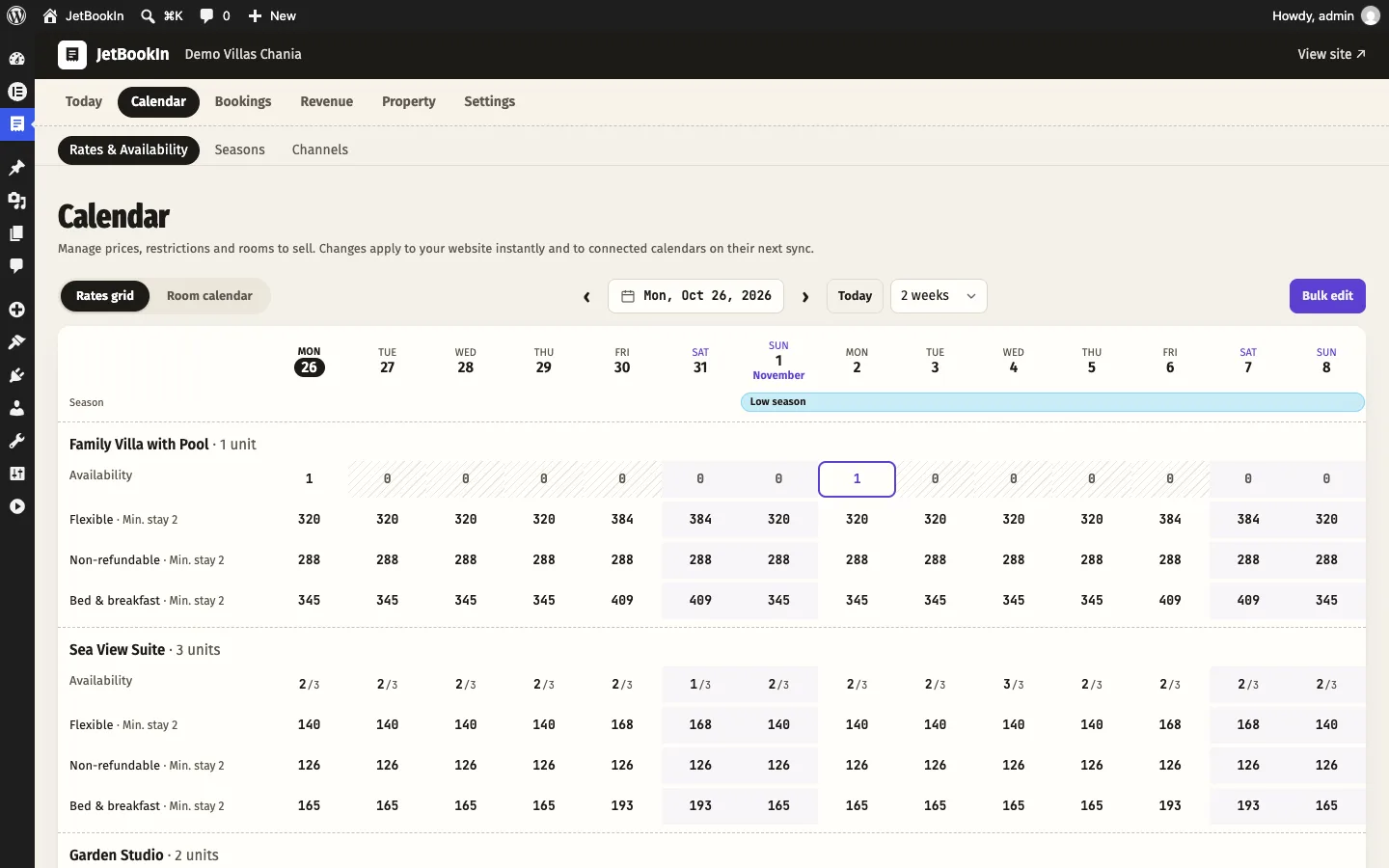
Co widzisz, od góry:
- Sezon: kolorowy pas z nazwą twoich sezonów, gdy wyświetlane dni do któregoś należą.
- Dla każdego typu pokoju jego nazwa i liczba jednostek, a pod nimi:
- Dostępność: ile jednostek jest wolnych w każdą noc, z /N pokojami do sprzedaży, gdy jest ich więcej niż jeden. Noce zamknięte lub wyprzedane są zakreskowane. Po najechaniu kursorem widać np. Dostępne: 2 · zarezerwowane/zablokowane: 1 · do sprzedaży: 3. Ciąg wolnych nocy otoczony rezerwacjami, krótszy niż minimalny pobyt, jest obrysowany (Luka 2 nocy, krótsza niż minimalny pobyt) – zobacz Wypełniaj krótkie luki.
- Jeden wiersz dla każdego planu cenowego z ceną każdej nocy. Zwykły minimalny pobyt planu jest widoczny obok jego nazwy (· Min. pobyt 3); noc z innym minimalnym pobytem ma małe oznaczenie (5+). Noce zamknięte dla przyjazdów i dla wyjazdów mają własne oznaczenia. Zamknięty plan jest zakreskowany; noc bez ceny jest oznaczona jako brakująca. Plany oparte na innych pokazują według Elastyczna −10% i nie można ich wyceniać bezpośrednio. Nieaktywne plany mają dopisek (nieaktywny).
Praca w siatce:
- Kliknij komórkę lub przeciągnij wzdłuż wiersza, aby zaznaczyć kilka dni: otworzy się panel edycji dla tych dni i tego wiersza. Komórka wiersza Dostępność edytuje pokoje do sprzedaży i status pokoju; komórka z ceną edytuje dany plan.
- Kliknij dwukrotnie cenę (lub zaznacz ją i zacznij wpisywać liczbę), aby wpisać nową cenę bezpośrednio w komórce. Enter lub kliknięcie obok zapisuje; Escape anuluje.
- Na klawiaturze strzałki przenoszą między komórkami, a Enter otwiera panel edycji.
- Obłożenie (pod siatką) cieniuje każdą komórkę dostępności według stopnia zajętości.
Gdy w ciągu najbliższych 60 dni kończą się ceny jakiegoś typu pokoju, bursztynowy baner informuje: Goście nie mogą rezerwować z dużym wyprzedzeniem (np. Double Sea View można zarezerwować tylko do 30 września), z linkami do otwarcia siatki lub do automatycznego utrzymywania kalendarza otwartym.
Edycja terminów i Edycja zbiorcza
Kliknięcie lub przeciągnięcie w siatce oraz przycisk Edycja zbiorcza otwierają ten sam panel, Edytuj ceny i dostępność. Edycja zbiorcza zaczyna z zaznaczonymi najbliższymi 30 dniami oraz wszystkimi pokojami i planami. Każde pole jest na początku puste lub ustawione na Bez zmian: pozostaw pole puste, aby zachować bieżącą wartość. Kliknij Zapisz zmiany; wynik brzmi Zaktualizowano N dni. Wszystkie zmiany są zapisywane razem albo wcale.

Daty
- Od i Do (włącznie): zakres dat. Panel go potwierdza, np. Wybrano 31 dni: 1 lip – 31 lip.
- Jeśli masz sezony, przyciski u góry pozwalają wybrać Wybierz daty lub sezon: zmiana obejmie wtedy każdy okres tego sezonu; minione okresy są oznaczone jako miniony, pominięty.
- Zastosuj do dni tygodnia: kliknij dni tygodnia, aby zmienić tylko je, np. pt. i sob. dla cen weekendowych. Brak zaznaczenia = (wszystkie dni).
Pokoje i plany cenowe
Zaznacz typy pokoi, a pod każdym plany cenowe do zmiany. Plany oparte na innych mają oznaczenie podąża: nadal podążają za cenami planu nadrzędnego, więc zmieniają się tylko ich ograniczenia i status.
Pokoje do sprzedaży i status pokoju
- Pokoje do sprzedaży: ile jednostek danego typu pokoju oferujesz w tych dniach. Wpisz mniejszą liczbę, aby zatrzymać pokoje, np. 3 z 5 pokoi dwuosobowych dla grupy weselnej. Każdy typ pokoju dostaje tę liczbę albo wszystkie swoje jednostki, jeśli ma ich mniej.
- Przywróć wszystkie jednostki: powrót do sprzedaży wszystkich aktywnych jednostek.
- Status pokoju: Zamknięte wstrzymuje w tych dniach sprzedaż całego typu pokoju, łącznie ze wszystkimi planami (na przykład w czasie przerwy zimowej); Otwarty ponownie go otwiera.
Ceny
Zmiana:
- Ustaw cenę: Cena za noc, np.
120. - O %: podnieś lub obniż bieżącą cenę każdej nocy, np.
-10lub15. - O € (w twojej walucie): podnieś lub obniż o kwotę, np.
-20.
Zmiany o % lub o kwotę przesuwają ceny, które już są; dni bez ceny nadal jej nie mają.
Ograniczenia
- Minimalny pobyt (noce) i Maksymalny pobyt (noce): 0 = brak.
- Rezerwacja co najmniej (dni wcześniej): dla przyjazdów w tych dniach; 0 = bez limitu.
- Rezerwacja najwyżej (dni wcześniej): np. 7 dla planu last minute; 0 = bez limitu.
- Status ceny: Zamknięte wstrzymuje sprzedaż tylko wybranych planów (stop-sell); Otwarty ponownie je sprzedaje.
- Zamknięty dla przyjazdów i Zamknięty dla wyjazdów: Tak lub Nie.
Ograniczenia w szczegółach
| Ograniczenie | Który dzień się liczy | Przykład |
|---|---|---|
| Minimalny pobyt | Dzień przyjazdu. Pobyt z przyjazdem w dniu z minimum 5 nocy musi trwać co najmniej 5 nocy, nawet jeśli w kolejnych nocach minimum wynosi 2. | 5 nocy dla przyjazdów w sierpniu. |
| Maksymalny pobyt | Dzień przyjazdu. | Najwyżej 14 nocy w planie promocyjnym. |
| Zamknięty dla przyjazdów | Dzień przyjazdu: tego dnia nikt nie może się zameldować. | Brak przyjazdów w niedziele, gdy nie działa recepcja. |
| Zamknięty dla wyjazdów | Dzień wyjazdu: tego dnia nikt nie może się wymeldować. | Brak wyjazdów 15 sierpnia. |
| Rezerwacja co najmniej / najwyżej N dni wcześniej | Dzień przyjazdu, liczony od dziś. | Plan do rezerwacji tylko z wyprzedzeniem 30+ dni albo tylko w ciągu 7 dni. |
| Status ceny Zamknięte | Każda noc pobytu. Jedna zamknięta noc sprawia, że cały pobyt jest niedostępny w tym planie. | Zamknięcie planu bezzwrotnego na Wielkanoc. |
| Status pokoju Zamknięte | Każda noc pobytu, wszystkie plany danego typu pokoju. | Zamknięte zimą. |
Stałe dni zmiany gości przez cały rok (np. od soboty do soboty) łatwiej ustawić w typie pokoju: Przyjazd możliwy w / Wyjazd możliwy w w sekcji Zasady pobytu. Gość, który wybierze daty łamiące jakąś zasadę, zobaczy powód, np. Minimalna długość pobytu w tych dniach nie została spełniona. lub Przyjazd w tym dniu nie jest możliwy.; wybierak dat na twojej witrynie pokazuje też minimalny pobyt dla wybranego dnia przyjazdu.
Sezony
Kalendarz → Sezony pozwala raz nazwać swoje okresy – sezon wysoki, Wielkanoc, sezon niski – i przypisać każdemu ceny. Zapisanie sezonu wpisuje te ceny na każdy jego dzień.

- Kliknij Nowy sezon.
- Nazwa, np. Sezon wysoki, oraz Kolor w kalendarzu (do wyboru siedem kolorów).
- Okresy: Od i Do (włącznie). Dodaj okres dodaje kolejny zakres (np. lipiec i pierwszą połowę września dla tego samego sezonu); Skopiuj na następny rok dodaje te same daty rok później. Dzień może należeć najwyżej do jednego sezonu: jeśli dwa sezony się nakładają, zobaczysz komunikat z nazwą drugiego.
- Zaliczka przy rezerwacji (%): w cennych terminach co najmniej taki odsetek kosztu pobytu jest płacony online przy rezerwacji, niezależnie od planu cenowego; gwarancja kartą ani płatność na miejscu wtedy nie wystarczą. 0 = decyduje plan cenowy. Obowiązuje każdy pobyt, który ma choć jedną noc w sezonie.
- Ceny na ten sezon: jeden wiersz dla każdego aktywnego planu z własnymi cenami: Każda noc, Noce pt. i sob. (zastępuje cenę za noc w noce z piątku na sobotę i z soboty na niedzielę) oraz Min. nocy (1–60). Pozostaw pole puste, aby nie zmieniać kalendarza. Planów opartych na innych nie ma na liście: podążają za planem nadrzędnym.
- Kliknij Zapisz sezon. Komunikat podaje, w ilu dniach ustawiono ceny, np. Sezon zapisany · ceny ustawione na 92 dni.
Ważne: zapisanie sezonu wpisuje jego ceny na każdy jego dzień od dziś i zastępuje zmiany wprowadzone w pojedynczych dniach tego sezonu. Jednorazowe zmiany (weekend festiwalowy) wprowadzaj po zapisaniu sezonu albo w osobnym sezonie.
Lista pokazuje każdy sezon z datami, liczbą dni, informacją Ceny dla N stawek i ewentualną zaliczką. Usunięcie sezonu zachowuje ceny i zasady, które już są w jego dniach. Sezony widać też jako kolorowy pas w obu kalendarzach i jako opcję w Edycji zbiorczej.
Utrzymuj kalendarz otwarty
W Ustawienia → Ogólne → Utrzymuj kalendarz otwarty ustaw Otwarte z wyprzedzeniem (miesiące). Każdej nocy dni po ostatnim ustawionym przez ciebie dniu są wypełniane na podstawie tego samego dnia tygodnia sprzed roku: ceny, ograniczenia i dni zamknięte. Co było wtedy zamknięte, pozostaje zamknięte (np. przerwa zimowa); nic, co już ustawiłeś, nie zostaje zmienione. Zapisanie ustawienia od razu wypełnia daty.
- Domyślnie 0 = wyłączone; maksymalnie 24. Dla większości obiektów sprawdza się 12–18.
- Funkcja kontynuuje to, co już wyceniłeś; typ pokoju lub plan, który nigdy nie miał cen, pozostaje bez zmian.
- Bez tej funkcji baner Goście nie mogą rezerwować z dużym wyprzedzeniem przypomina ci, gdy kończą się ceny.
Najdalszą datę, na jaką goście w ogóle mogą rezerwować, określa Ustawienia → Ogólne → Rezerwacje możliwe do (dni naprzód), domyślnie 730.
Wypełniaj krótkie luki
Ustawienia → Ogólne → Wypełniaj krótkie luki pozwala sprzedać noce, które przez minimalny pobyt pozostałyby puste. Wyszukiwanie, kalendarz na twojej witrynie i finalizacja rezerwacji stosują te zasady.
- Last minute: przyjazdy w ciągu (dni) i … mogą zostać co najmniej (noce): dla przyjazdów w ciągu najbliższych N dni minimalny pobyt spada do tylu nocy. Przykład: 5 i 2 – gość przyjeżdżający w ciągu 5 dni może zarezerwować 2 noce, nawet jeśli minimum wynosi 4. 0 = wyłączone.
- Zezwalaj na pobyty, które dokładnie wypełniają wolne noce między dwiema rezerwacjami, niezależnie od minimalnego pobytu: jeśli jednostka ma 2 wolne noce między wyjazdem a kolejnym przyjazdem, dozwolony jest 2-nocny pobyt, który je wypełnia. Dni przygotowania liczą się jako zajęte.
- Tylko dla przyjazdów w ciągu (dni) (widoczne, gdy powyższa opcja jest włączona): ogranicza wypełnianie luk do przyjazdów w ciągu najbliższych N dni. 0 = zawsze.
- Zmiana ceny dla tych krótszych pobytów (%): np.
-10oznacza o dziesięć procent mniej,15– o piętnaście procent więcej, 0 = ta sama cena. Dotyczy tylko pobytów krótszych niż zwykłe minimum.
Te zasady mogą minimalny pobyt tylko skrócić; nigdy go nie wydłużają.
Okno rezerwacji
W Ustawienia → Ogólne → Okno rezerwacji:
- Minimalne wyprzedzenie przed przyjazdem (godziny): 0 = rezerwacje na ten sam dzień są dozwolone. Np. 24 blokuje rezerwacje na dziś i na wczesne godziny jutro.
- Rezerwacje na ten sam dzień zamykane o: np. 18:00, po tej godzinie nie można już rezerwować na dziś. Puste = bez godziny granicznej.
Limity dla konkretnego planu i dnia ustawiaj zamiast tego w siatce, w polach Rezerwacja co najmniej / najwyżej (dni wcześniej).
Promocje i kody promocyjne Pro
W Przychód → Promocje, na zakładce Promocje, kliknij + Nowa promocja i wybierz rodzaj:
- Oferta specjalna: zniżka na pobyty w określonym zakresie dat.
- Wczesna rezerwacja: dla gości, którzy rezerwują z dużym wyprzedzeniem (na start 60 dni).
- Last minute: dla rezerwacji składanych tuż przed przyjazdem (na start 7 dni).
- Dłuższy pobyt: dla pobytów o określonej minimalnej długości (na start 7 nocy).
- Kod promocyjny: tylko z kodem, który udostępniasz (newsletter, powracający goście, partnerzy).

| Pole | Do czego służy |
|---|---|
| Nazwa widoczna dla gości | Np. Zarezerwuj wcześniej i oszczędź. Widoczna obok rabatu. Po pierwszym zapisaniu tłumaczenia wpisujesz w sekcji W innych językach. |
| Kod (tylko kod promocyjny) | Litery, cyfry, – i _, wielkimi literami. Zostaw puste, aby wygenerować kod. Kliknij kod na liście, aby go skopiować. |
| Rabat | Liczba oraz %, € za pobyt (w twojej walucie) lub darmowe noce (najtańsze), np. 7 nocy w cenie 6 = 1 darmowa noc przy dłuższym pobycie. |
| Status | Aktywna lub Wstrzymane. |
| Rezerwacja co najmniej … dni przed przyjazdem | Tylko wczesna rezerwacja. |
| Rezerwacja najwyżej … dni przed przyjazdem | Tylko last minute. |
| Minimalna liczba nocy | Najkrótszy pobyt, który dostaje rabat. |
| Przyjazd od / Przyjazd do | Data przyjazdu musi mieścić się w tym zakresie. Puste = dowolna data. |
| Do rezerwacji od / Do rezerwacji do | Kiedy goście mogą rezerwować z tą promocją, np. w weekend Black Friday. Puste = od teraz / bez końca. |
| Maksymalna liczba użyć | Ile potwierdzonych rezerwacji może z niej skorzystać. Puste = bez limitu. Lista pokazuje użyto 3 razy / 10. |
| Typy pokoi, Plany cenowe | Wszystkie pokoje / Wszystkie plany cenowe lub kliknij te, których dotyczy. |
| Można łączyć z innymi promocjami | Domyślnie wyłączone. |
Jak sumują się rabaty: gdy obowiązuje kilka promocji, gość dostaje najlepszą z nich oraz te, które można łączyć, ale nigdy więcej niż cena pokoju. Rabaty obniżają cenę pokoju (ceny za noc) przed VAT; opłata klimatyczna nie jest objęta rabatem, a opłaty za sprzątanie i dodatkowych gości nie są obniżane. Promocja z kodem działa tylko wtedy, gdy gość wpisze ten kod przy finalizacji rezerwacji (Mają Państwo kod promocyjny?).
Bez wersji Pro ekran Promocje pokazuje To funkcja JetBookIn Pro i promocje nie są stosowane; zostają zachowane na czas, gdy Pro będzie aktywne.
Dodatki Pro
W Przychód → Promocje, na zakładce Dodatki, kliknij + Nowy dodatek: to usługi, które gość może dokupić do pobytu przy finalizacji rezerwacji, w sekcji Dodaj do pobytu – transfer z lotniska, śniadanie, późne wymeldowanie, kosz powitalny.
| Pole | Domyślnie | Do czego służy |
|---|---|---|
| Nazwa, Krótki opis | puste | Widoczne dla gości; oba można przetłumaczyć w sekcji W innych językach. |
| Cena | 0 | W twojej walucie. |
| Naliczanie | za pobyt | za pobyt, za noc, za osobę lub za osobę za noc (osoby = dorośli + dzieci). |
| Maks. ilość | 1 | Ile sztuk gość może dodać (1–20), np. 2 transfery. |
| Czy to posiłek? | Nie | Śniadanie, Obiad lub Kolacja. Posiłki nie są oferowane z planami, które już je obejmują: brak dodatkowego śniadania w planie Śniadanie wliczone, brak śniadania i kolacji w planie Śniadanie i obiadokolacja. |
| Cena zawiera VAT / podlega VAT | włączone | Ma znaczenie tylko wtedy, gdy VAT jest włączony dla obiektu. |
| Oferowany z | Wszystkie pokoje | Albo tylko z typami pokoi, które klikniesz. |
| Status | Oferowany | Ukryty wstrzymuje oferowanie. |
Dodatkowi goście i dzieci
Cena za noc w siatce dotyczy liczby dorosłych z pola Goście wliczeni w cenę typu pokoju. Do niej za każdą noc dochodzi opłata za każdą dodatkową osobę dorosłą i opłata za każde dziecko (według przedziałów wiekowych obiektu lub opłaty za dodatkowe dziecko w pokoju), a raz za pobyt – opłata za sprzątanie. Mniejsza liczba dorosłych może płacić mniej dzięki ustawieniu Cena dla mniejszej liczby gości. Wszystko to ustawiasz w Obiekt → typ pokoju → Goście i opłaty oraz Obiekt → Dzieci. Promocje nie obniżają tych opłat.
Jak gość widzi ceny i zasady
W wynikach wyszukiwania i w polu rezerwacji pokoju każdy dostępny plan pokazuje:
- swoją nazwę i wyżywienie (Bez wyżywienia, Śniadanie wliczone…);
- wiersz o anulowaniu: Bezpłatne anulowanie do 7 dni przed przyjazdem (na zielono), Bezpłatne anulowanie, Bezzwrotna albo – gdy dla tych dat termin bezpłatnego anulowania już minął – ile teraz kosztuje anulowanie, np. Od teraz: 30% kosztu pobytu;
- wiersz o płatności: Zapłać teraz 150 €, resztę na miejscu lub Bez przedpłaty (przy planie płatnym w całości nic się nie wyświetla);
- sumę za pobyt i liczbę nocy, z ewentualną promocją (Zarezerwuj wcześniej i oszczędź −48 €) oraz – gdy ΤΑΚΚ jest płatna na miejscu – + 16 € ΤΑΚΚ płatne na miejscu;
- Zostały tylko 2, gdy zostało niewiele jednostek.

Plan, którego nie można zarezerwować na wybrane daty, zamiast ceny pokazuje powód, np. Minimalna długość pobytu w tych dniach nie została spełniona., Tę cenę trzeba zarezerwować wcześniej przed przyjazdem., Niedostępne w niektórych z tych dni. lub Zbyt wielu gości dla tego pokoju. Plany z opcją Oferuj tylko, dopóki bezpłatne anulowanie jest możliwe po prostu znikają z listy, gdy ten czas minie.
Przy finalizacji rezerwacji tabela cen zawiera Zakwaterowanie (N nocy), Dodatkowi goście, Opłata za sprzątanie, dodatki, promocje, VAT 13% lub W tym VAT 13%, opłatę gminną i Opłata klimatyczna (odporność na kryzys klimatyczny), a następnie Suma i Zapłać teraz. Gdy ΤΑΚΚ jest płatna przy przyjeździe, pojawia się po sumie jako Nie wliczona w sumę: płatna na miejscu przy przyjeździe. Na stronie rezerwacji gościa i w e-mailach zasady anulowania są rozpisane z datami, np. Bezpłatne anulowanie do 13 lipca 2026, Od 14 lipca 2026: 50% kosztu pobytu; okresy, które już się skończyły, są pomijane, a ten, który trwa teraz, brzmi Od teraz: ….
Przykłady
Trzy apartamenty na Krecie
- Każdy apartament ma plan Elastyczna (ustawienie Umiarkowane, zaliczka 30%, dopłata pobierana automatycznie 14 dni przed przyjazdem) oraz plan Bezzwrotna oparty na nim z korektą −10%, płatny w całości, z ustawieniem Bezzwrotna.
- Sezony: Niski (kwiecień–maj, październik), Średni (czerwiec, wrzesień), Wysoki (lipiec–sierpień, minimum 5 nocy, zaliczka 50% przy rezerwacji). Ceny wpisane dla każdego apartamentu tylko w planie Elastyczna.
- Otwarte z wyprzedzeniem: 15 miesięcy. Wypełnianie krótkich luk: przyjazdy last minute w ciągu 7 dni mogą trwać co najmniej 2 noce; luki między rezerwacjami dozwolone, −10% dla takich krótszych pobytów.
- Promocja: Wczesna rezerwacja, 10%, rezerwacja co najmniej 90 dni przed przyjazdem, tylko plan Elastyczna.
Hotel z 20 pokojami
- Plany dla każdego typu pokoju: Nocleg ze śniadaniem (Śniadanie wliczone, ustawienie Elastyczne, bez płatności z góry, z gwarancją kartą), Bezzwrotna (oparta na nim −12%, płatna w całości), Bez wyżywienia (oparta na nim −15 € za noc).
- Dodatki: Kolacja (posiłek: Kolacja, za osobę), Transfer z lotniska (za pobyt, maks. 2).
- Ceny weekendowe przez Edycję zbiorczą: tylko pt. i sob., O %
15. - Tydzień konferencji: Pokoje do sprzedaży 12 z 16 pokoi dwuosobowych; Zamknięty dla przyjazdów w poprzedzającą sobotę.
- Kod promocyjny
WELCOMEBACK, 8%, łączony z innymi, wysłany powracającym gościom.
Pytania
Mój pokój jest widoczny na witrynie, ale pokazuje, że jest niedostępny.
Zwykle w tych dniach nie ma ceny w żadnym aktywnym planie albo blokuje je jakieś ograniczenie (minimalny pobyt, zamknięcie dla przyjazdów, zamknięty plan lub pokój). Obejrzyj te dni w siatce; po najechaniu na komórkę zobaczysz szczegóły.
Zmieniłem cenę w siatce, ale sezon ją „nadpisał”.
Zapisanie sezonu wpisuje jego ceny na każdy jego przyszły dzień. Pojedyncze dni zmieniaj po zapisaniu sezonu albo zostaw pola sezonu dla tego planu puste.
Dlaczego nie mogę wpisać ceny w jednym z planów?
Ten plan jest oparty na innym (według …) i bierze z niego ceny. Zmień ceny planu nadrzędnego albo ustaw Źródło cen na Własne ceny.
Czy mogę brać więcej za weekendy?
Tak: w sezonie użyj pola Noce pt. i sob. albo w Edycji zbiorczej zaznacz tylko pt. i sob. w Zastosuj do dni tygodnia.
Jak zablokować pobyty jednonocne tylko latem?
W Edycji zbiorczej ustaw dla letnich dat Minimalny pobyt 2 (lub ustaw Min. nocy w sezonie letnim) i dodaj wypełnianie luk last minute, jeśli chcesz sprzedawać pojedyncze noce tuż przed terminem.
Czy promocje obejmują rezerwacje z Booking.com lub Airbnb?
Nie. Promocje dotyczą rezerwacji na twojej witrynie. Platformy dostają tylko informację, które dni są zarezerwowane.
Gość zarezerwował plan elastyczny po terminie bezpłatnego anulowania. Co widzi?
Pole planu i jego strona rezerwacji podają, ile od teraz kosztuje anulowanie, np. Od teraz: 50% kosztu pobytu. Jeśli wolisz nie sprzedawać planu elastycznego tak późno, zaznacz Oferuj tylko, dopóki bezpłatne anulowanie jest możliwe.
Czy usunięcie sezonu usuwa jego ceny?
Nie. Ceny i zasady, które już są w jego dniach, pozostają; znikają tylko nazwa, kolor i zapisane w sezonie ceny.