Como define os preços e abre os seus quartos à venda: planos tarifários com as suas regras de cancelamento e pagamento, a grelha Tarifas e disponibilidade e a Edição em massa, as épocas, o calendário contínuo e o preenchimento de intervalos, as promoções, os extras e, no fim de tudo, o que os hóspedes veem.
Como funcionam os preços
Cada tipo de quarto tem um ou mais planos tarifários. Cada plano tarifário tem um preço por noite em cada data, mais as restrições dessa data (estadia mínima, fechado à chegada…). Tudo isto vive num único calendário, que vê e edita em Calendário → Tarifas e disponibilidade. O website, o checkout e os feeds de calendário leem apenas este calendário.
- Uma data sem preço não pode ser reservada nessa tarifa. Os tipos de quarto novos não têm preços até os adicionar.
- As épocas são uma forma rápida de escrever preços em muitas datas de uma só vez; depois de guardadas, os preços ficam no calendário como quaisquer outros.
- Uma tarifa pode seguir outra tarifa (p. ex. não reembolsável = flexível − 10%) e nesse caso não tem preços próprios.
- Ao preço por noite somam-se os hóspedes adicionais, as crianças, a taxa de limpeza, os impostos e taxas (definidos em Alojamento) e depois as promoções e os extras.
As alterações aplicam-se de imediato ao seu website e às plataformas ligadas na próxima sincronização de calendários.
Planos tarifários
Os planos tarifários aparecem no cartão de cada tipo de quarto em Alojamento, à direita (Planos tarifários), com um resumo como Cancelamento gratuito até 7 dias antes · Sinal de 30% · saldo cobrado 7 dias antes. + Adicionar plano tarifário acrescenta um; Editar e Eliminar estão ao lado de cada um.
Um tipo de quarto novo vem com uma Tarifa standard paga na totalidade no ato da reserva e sem custo de cancelamento. Edite-a antes de abrir as reservas.

| Campo | Predefinição num plano novo | O que faz |
|---|---|---|
| Nome | vazio | Mostrado aos hóspedes, p. ex. Flexível, Não reembolsável, Alojamento e pequeno-almoço. Em sites multilingues, Noutras línguas, por baixo, guarda as traduções (disponível depois do primeiro guardar). |
| Refeições | Só alojamento | Só alojamento, Pequeno-almoço incluído, Meia pensão, Pensão completa ou Tudo incluído. Mostrado aos hóspedes com a tarifa. Os extras de refeições que a tarifa já inclui não são oferecidos com ela. |
| Os preços vêm de | Preços próprios | Preços próprios (definidos em Tarifas e disponibilidade), ou Com base em “…” outra tarifa do mesmo tipo de quarto. Ver Tarifas com base noutra tarifa. |
| Política de cancelamento | Moderada | O custo de cancelar, conforme o número de dias antes da chegada. Ver abaixo. |
| Oferecer só enquanto o cancelamento gratuito é possível | desligado | Ver abaixo. |
| Pagamento online na reserva | Sinal (%), 30 | O que o hóspede paga ao reservar. Ver Pagamento. |
| Cobrar o saldo automaticamente (dias antes da chegada) | vazio | Só com sinal. Ver Saldo. |
| Estado | Ativa (reservável) | Inativo esconde a tarifa dos hóspedes e mantém os seus preços. |
Política de cancelamento
A política é uma pequena tabela de períodos: a partir de N dias antes da chegada, cancelar custa X. A forma mais rápida de começar é uma das predefinições por cima da tabela:
- Flexível – gratuito até 1 dia antes: gratuito até 1 dia antes da chegada, depois a primeira noite.
- Moderada – gratuito até 7 dias, depois 50%.
- Rigorosa – gratuito até 30 dias, 50% até 14 dias, depois 100%.
- Não reembolsável: 100% a qualquer momento.
Depois ajuste as linhas. Cada linha lê-se Quando cancelada → Taxa:
- Linhas com dias: [N] dias ou mais antes da chegada. Escreva o número de dias.
- A última linha cobre o resto: Menos de N dias antes da chegada (ou A qualquer momento quando é a única linha).
- Taxa: um número e o seu tipo: % da estadia, noite(s) (as primeiras noites da estadia) ou montante fixo. Uma taxa de 0 significa cancelamento gratuito.
- + Adicionar período acrescenta uma linha 7 dias mais cedo; Remover elimina uma linha.
As taxas são calculadas sobre o preço da estadia sem a taxa de resiliência climática (ΤΑΚΚ) e a taxa municipal, que só são devidas se o hóspede ficar. Quando um hóspede cancela online, o reembolso segue estas regras automaticamente (ver Reservas e hóspedes e Pagamentos).
Exemplo: uma tarifa com 30 dias ou mais: 0 % da estadia, 14 dias ou mais: 50 %, Menos de 14 dias: 100 %. Para uma chegada a 20 de agosto, o hóspede vê Cancelamento gratuito até 21 de julho e depois os períodos seguintes com as respetivas datas.
Oferecer só enquanto o cancelamento gratuito é possível
Com esta opção marcada, a tarifa só é oferecida enquanto o seu período de cancelamento gratuito não tiver passado para a data de chegada escolhida. Mais perto da chegada, os hóspedes veem apenas as suas outras tarifas (por exemplo a não reembolsável), como fazem os anfitriões do Booking.com com as tarifas flexíveis; o checkout também a recusa. Segue as regras de cancelamento acima: numa tarifa gratuita até 7 dias antes da chegada, quem pesquisa com 5 dias de antecedência não a vê.
Sem esta opção, uma tarifa flexível reservada tarde continua a ser oferecida, mas os hóspedes ficam a saber com honestidade quanto custa cancelar a partir desse momento, por exemplo A partir de agora: 50% da estadia, em vez de uma data de cancelamento gratuito que já passou.
Pagamento, sinal e saldo
Pagamento online na reserva decide o que o hóspede paga ao reservar:
- Montante total: toda a estadia é paga online. Os cartões dos quartos dizem Pagamento total.
- Sinal (%): a percentagem indicada em Sinal %, p. ex. 30. Os hóspedes veem Pague €120 agora, o restante no alojamento.
- Sinal (montante fixo): um montante fixo em Montante do sinal, nunca superior ao total.
- Nada (pagamento no alojamento): os hóspedes veem Não é necessário pré-pagamento. A forma como estas reservas são confirmadas (um e-mail em que o hóspede clica, ou uma garantia de cartão) define-se em Definições → Geral; ver Pagamentos.
Importante: uma tarifa que pede dinheiro online precisa de um método de pagamento em Definições → Pagamentos. Enquanto não houver nenhum, os hóspedes veem o preço com o seu telefone e e-mail em vez de Reservar, e o painel mostra Os hóspedes não podem reservar N tarifas online.
Uma época pode aumentar o sinal para as suas datas (p. ex. pelo menos 50% em agosto), diga a tarifa o que disser.
Cobrar o saldo automaticamente Pro
Com um sinal, Cobrar o saldo automaticamente (dias antes da chegada) guarda o cartão do hóspede no ato da reserva e cobra o restante esse número de dias antes da chegada (p. ex. 7). É o módulo Cobrança automática do saldo e precisa de um método de pagamento que consiga guardar cartões (Stripe ou Viva Wallet). Deixe o campo vazio para receber o saldo no alojamento ou com uma ligação de pagamento. O resumo da tarifa passa a dizer saldo cobrado 7 dias antes.
Tarifas com base noutra tarifa
Em vez de definir à mão o preço de cada tarifa, faça uma seguir a outra. Em Os preços vêm de escolha Com base em “Flexível” e depois:
- Ajuste e Tipo: uma percentagem ou um montante por noite. Um valor negativo é um desconto:
-10com % torna a tarifa 10% mais barata todas as noites;15com montante torna-a €15 mais cara (p. ex. para o pequeno-almoço). - Usar também a estadia mínima e as restrições de chegada/partida (ligado por predefinição): a tarifa copia a estadia mínima e máxima, a janela de reserva e os dias fechados à chegada/partida da tarifa principal. Desmarque para dar à tarifa as suas próprias restrições na grelha.
Seja qual for a escolha, uma tarifa com base noutra pode sempre ser fechada por si só (Estado da tarifa Fechado na grelha). Só é possível um nível: uma tarifa não pode basear-se numa tarifa que, por sua vez, se baseia noutra. Na grelha e no cartão aparece como segue Flexível −10%.
Dica: a configuração clássica é uma tarifa Flexível com preços próprios e uma tarifa Não reembolsável com base nela a −10%, paga na totalidade. Assim só tem de definir os preços da tarifa flexível.
A grelha Tarifas e disponibilidade
Abra Calendário → Tarifas e disponibilidade. A barra de ferramentas tem:
- Grelha de tarifas / Calendário de quartos: preços e restrições por tipo de quarto, ou uma linha temporal por unidade com as reservas (o calendário de quartos é explicado em Reservas e hóspedes).
- ‹ e › para avançar ou recuar um período, a Data de início, Hoje e quantos dias mostrar: 2 semanas, 1 mês ou 2 meses. A sua escolha fica memorizada.
- Edição em massa para alterar muitas datas, quartos e tarifas de uma só vez.
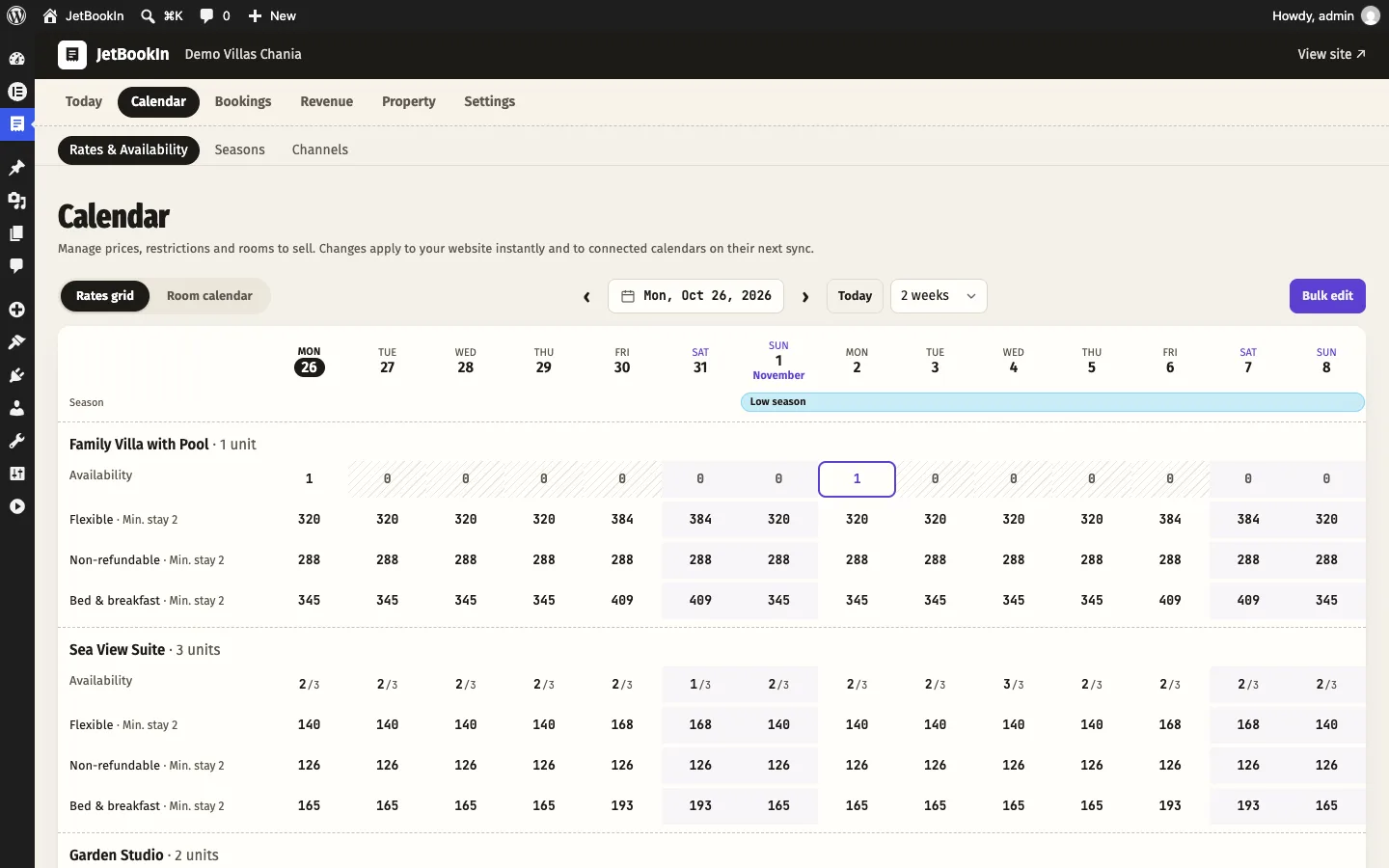
O que vê, de cima para baixo:
- Época: uma faixa colorida com o nome das suas épocas, quando as datas mostradas calham numa delas.
- Para cada tipo de quarto, o nome e o número de unidades e, a seguir:
- Disponibilidade: quantas unidades estão livres em cada noite, com /N quartos à venda quando há mais do que um. As noites fechadas ou esgotadas aparecem tracejadas. Ao passar o rato aparece, p. ex., 2 disponíveis · 1 reservados/bloqueados · 3 à venda. Uma sequência de noites livres entre reservas, mais curta do que a estadia mínima, aparece contornada (Intervalo de 2 noites, mais curto do que a estadia mínima) – ver Preencher intervalos curtos.
- Uma linha por plano tarifário com o preço de cada noite. A estadia mínima habitual da tarifa aparece ao lado do nome (· Estadia mín. 3); uma noite com um valor diferente tem uma pequena marca (5+). As noites fechadas à chegada e fechadas à partida têm as suas próprias marcas. Uma tarifa fechada aparece tracejada; uma noite sem preço é assinalada como em falta. As tarifas com base noutra mostram segue Flexível −10% e não podem ter preço direto. As tarifas inativas dizem (inativo).
Trabalhar na grelha:
- Clique numa célula, ou arraste ao longo de uma linha para selecionar várias datas: o painel de edição abre para essas datas e essa linha. Uma célula da linha Disponibilidade edita os quartos à venda e o estado do quarto; uma célula de preço edita essa tarifa.
- Faça duplo clique num preço (ou selecione-o e comece a escrever um número) para escrever um novo preço diretamente na célula. Enter ou clicar fora guarda; Escape cancela.
- Com o teclado, as setas movem entre células e Enter abre o painel de edição.
- Ocupação (por baixo da grelha) sombreia cada célula de disponibilidade conforme o nível de ocupação.
Quando os preços de um tipo de quarto acabam nos próximos 60 dias, uma faixa amarela diz Os hóspedes não conseguem reservar com muita antecedência (p. ex. Duplo Vista Mar só pode ser reservado até 30 de setembro.), com ligações para abrir a grelha ou para manter o calendário aberto automaticamente.
Editar datas e Edição em massa
Clicar ou arrastar na grelha e o botão Edição em massa abrem o mesmo painel, Editar tarifas e disponibilidade. A Edição em massa começa com os próximos 30 dias e todos os quartos e tarifas selecionados. Todos os campos começam vazios ou em Sem alteração: Deixe um campo em branco para o manter como está. Clique em Guardar alterações; o resultado diz N dias atualizados. Todas as alterações são guardadas em conjunto, ou nenhuma.

Datas
- De e Até (inclusive): o intervalo de datas. O painel confirma-o, p. ex. 31 dias selecionados: 1 jul – 31 jul.
- Se tiver épocas, as etiquetas no topo permitem escolher Escolher datas ou uma época: a alteração aplica-se então a todos os períodos dessa época; os períodos passados aparecem como passado, ignorado.
- Aplicar aos dias da semana: clique nos dias da semana para alterar só esses, p. ex. sex. e sáb. para preços de fim de semana. Nenhum selecionado = (todos os dias).
Quartos e tarifas
Marque os tipos de quarto e, em cada um, os planos tarifários a alterar. As tarifas com base noutra estão marcadas com segue: continuam a seguir os preços da tarifa principal, por isso só mudam as suas restrições e o seu estado.
Quartos à venda e estado do quarto
- Quartos à venda: quantas unidades do tipo de quarto oferece nessas datas. Use um número inferior para reter quartos, p. ex. 3 dos seus 5 duplos para um grupo de casamento. Cada tipo de quarto recebe este número, ou todas as suas unidades quando tem menos.
- Repor para todas as unidades: volta a vender todas as unidades ativas.
- Estado do quarto: Fechado deixa de vender todo o tipo de quarto nessas datas, com todas as tarifas (por exemplo durante uma pausa de inverno); Aberto volta a abri-lo.
Preços
Alterar:
- Definir o preço: Preço por noite, p. ex.
120. - Em %: aumenta ou baixa o preço atual de cada noite, p. ex.
-10ou15. - Em € (a sua moeda): aumenta ou baixa num montante, p. ex.
-20.
As alterações em % ou em montante mexem nos preços já existentes; os dias sem preço continuam sem preço.
Restrições
- Estadia mínima (noites) e Estadia máxima (noites): 0 = nenhuma.
- Reservar com pelo menos (dias de antecedência): para chegadas nestes dias; 0 = sem limite.
- Reservar com no máximo (dias de antecedência): p. ex. 7 para uma tarifa de última hora; 0 = sem limite.
- Estado da tarifa: Fechado deixa de vender só as tarifas escolhidas (stop-sell); Aberto volta a vendê-las.
- Fechado à chegada e Fechado à partida: Sim ou Não.
As restrições explicadas
| Restrição | Que data conta | Exemplo |
|---|---|---|
| Estadia mínima | A data de chegada. Uma estadia que chega num dia com mínimo de 5 tem de ter pelo menos 5 noites, mesmo que as noites seguintes digam 2. | 5 noites para chegadas em agosto. |
| Estadia máxima | A data de chegada. | No máximo 14 noites numa tarifa promocional. |
| Fechado à chegada | A data de chegada: ninguém pode fazer check-in nesse dia. | Sem chegadas ao domingo, quando não há receção. |
| Fechado à partida | A data de partida: ninguém pode fazer check-out nesse dia. | Sem partidas a 15 de agosto. |
| Reservar com pelo menos / no máximo N dias de antecedência | A data de chegada, contada a partir de hoje. | Uma tarifa reservável só com 30+ dias de antecedência, ou só dentro de 7 dias. |
| Estado da tarifa Fechado | Todas as noites da estadia. Uma noite fechada torna toda a estadia indisponível nessa tarifa. | Fechar a tarifa não reembolsável na Páscoa. |
| Estado do quarto Fechado | Todas as noites da estadia, todas as tarifas do tipo de quarto. | Fechado no inverno. |
Dias de troca fixos durante todo o ano (p. ex. de sábado a sábado) são mais fáceis de definir no tipo de quarto: Chegada permitida a / Partida permitida a em Regras de estadia. Os hóspedes que tentam datas que violam uma regra veem porquê, p. ex. A estadia mínima não é cumprida para estas datas. ou Não é possível chegar nesta data.; o seletor de datas no seu site também mostra a estadia mínima para o dia de chegada escolhido.
Épocas
Calendário → Épocas permite dar nome aos seus períodos uma vez – Época alta, Páscoa, Época baixa – e atribuir a cada um os seus preços. Ao guardar uma época, esses preços são aplicados a cada dia dela.

- Clique em Nova época.
- Nome, p. ex. Época alta, e uma Cor no calendário (sete cores à escolha).
- Períodos: De e Até (inclusive). Adicionar período acrescenta outro intervalo (p. ex. julho e a primeira quinzena de setembro para a mesma época); Copiar para o próximo ano acrescenta as mesmas datas um ano depois. Um dia pertence no máximo a uma época: se duas épocas se sobrepuserem, recebe uma mensagem com o nome da outra.
- Depósito na reserva (%): para datas valiosas, pelo menos esta parte da estadia é paga online no ato da reserva, diga a tarifa o que disser; uma garantia de cartão ou o pagamento no alojamento deixam então de bastar. 0 = decide a tarifa. Uma estadia com qualquer noite na época usa-o.
- Preços desta época: uma linha por tarifa ativa com os seus próprios preços: Cada noite, Noites sex. e sáb. (substitui o preço por noite nas noites de sexta e sábado) e Noites mín. (1–60). Deixe um campo vazio para manter o calendário como está. As tarifas com base noutra não aparecem: seguem a tarifa principal.
- Clique em Guardar época. A mensagem diz quantos dias receberam preços, p. ex. Época guardada · preços definidos em 92 dias.
Importante: guardar uma época escreve os seus preços em todos os dias dela a partir de hoje e substitui as alterações que fez a dias isolados dentro dela. Faça as alterações pontuais (um fim de semana de festival) depois de guardar a época, ou numa época própria.
A lista mostra cada época com as suas datas, o número de dias, Preços para N tarifas e o sinal, se houver. Eliminar uma época mantém os preços e as regras já aplicados às suas datas. As épocas também aparecem como uma faixa colorida nos dois calendários e como opção na Edição em massa.
Manter o calendário aberto
Em Definições → Geral → Manter o calendário aberto, defina Manter aberto com antecedência (meses). Todas as noites, os dias a seguir ao último que definiu são preenchidos a partir do mesmo dia da semana do ano anterior: preços, restrições e dias fechados. O que estava fechado nessa altura continua fechado (p. ex. uma pausa de inverno); nada do que já definiu é alterado. Ao guardar a definição, as datas são preenchidas de imediato.
- Predefinição 0 = desligado; até 24. 12–18 serve à maioria dos alojamentos.
- Continua o que já tem com preço; um tipo de quarto ou uma tarifa que nunca teve preços fica como está.
- Sem esta opção, a faixa Os hóspedes não conseguem reservar com muita antecedência lembra-o quando os preços acabam.
A data mais distante que os hóspedes podem reservar é Definições → Geral → Reservável até (dias de antecedência), 730 por predefinição.
Preencher intervalos curtos
Definições → Geral → Preencher intervalos curtos vende as noites que, de outro modo, uma estadia mínima deixaria vazias. A pesquisa, o calendário no seu site e o checkout seguem todos estas regras.
- Última hora: chegadas dentro de (dias) e … podem ficar pelo menos (noites): para chegadas nos próximos N dias, a estadia mínima desce para esse número de noites. Exemplo: 5 e 2 – um hóspede que chega dentro de 5 dias pode reservar 2 noites mesmo que o mínimo seja 4. 0 = desligado.
- Permitir estadias que preencham exatamente as noites livres entre duas reservas, seja qual for a estadia mínima: se uma unidade tiver 2 noites livres entre uma partida e a chegada seguinte, é permitida uma estadia de 2 noites que as preencha. Os dias de preparação contam como ocupados.
- Só para chegadas dentro de (dias) (aparece quando a opção anterior está ligada): limita o preenchimento de intervalos às chegadas nos próximos N dias. 0 = em qualquer altura.
- Alteração de preço para estas estadias mais curtas (%): p. ex.
-10para dez por cento menos,15para quinze por cento mais, 0 = mesmo preço. Aplica-se só a estadias mais curtas do que o mínimo habitual.
Estas regras só baixam uma estadia mínima; nunca a tornam mais longa.
Janela de reserva
Em Definições → Geral → Janela de reserva:
- Antecedência mínima antes da chegada (horas): 0 = reservas para o próprio dia permitidas. P. ex. 24 impede reservas para hoje e para amanhã de manhã cedo.
- As reservas para o próprio dia encerram às: p. ex. 18:00, a partir da qual o dia de hoje deixa de poder ser reservado. Vazio = sem hora limite.
Para limites por tarifa e data, use antes Reservar com pelo menos / no máximo (dias de antecedência) na grelha.
Promoções e códigos promocionais Pro
Em Receita → Promoções, separador Promoções, clique em + Nova promoção e escolha um tipo:
- Oferta especial: um desconto para estadias num intervalo de datas.
- Reserva antecipada: para hóspedes que reservam com bastante antecedência (começa em 60 dias).
- Última hora: para reservas feitas pouco antes da chegada (começa em 7 dias).
- Estadia longa: para estadias com uma duração mínima (começa em 7 noites).
- Código promocional: só com um código que partilha (newsletter, hóspedes que regressam, parceiros).

| Campo | O que faz |
|---|---|
| Nome apresentado aos hóspedes | P. ex. Reserve cedo e poupe. Mostrado ao lado do desconto. Noutras línguas guarda as traduções depois do primeiro guardar. |
| Código (só código promocional) | Letras, algarismos, – e _, em maiúsculas. Deixe vazio para gerar um. Clique no código na lista para o copiar. |
| Desconto | Um número e %, € por estadia (a sua moeda) ou noites grátis (as mais baratas), p. ex. 7 noites pelo preço de 6 = 1 noite grátis numa estadia longa. |
| Estado | Ativa ou Em pausa. |
| Reservado pelo menos … dias antes da chegada | Só reserva antecipada. |
| Reservado no máximo … dias antes da chegada | Só última hora. |
| Mínimo de noites | A estadia mais curta que recebe o desconto. |
| Chegada a partir de / Chegada até | A data de chegada tem de calhar neste intervalo. Vazio = qualquer data. |
| Reservável a partir de / Reservável até | Quando os hóspedes podem reservar com ela, p. ex. um fim de semana de Black Friday. Vazio = agora / sem fim. |
| Utilizações máximas | Quantas reservas confirmadas a podem usar. Vazio = ilimitado. A lista mostra usado 3 vezes / 10. |
| Tipos de quarto, Planos tarifários | Todos os quartos / Todos os planos tarifários, ou clique naqueles a que se aplica. |
| Pode ser combinada com outras promoções | Desligado por predefinição. |
Como se somam os descontos: quando se aplicam várias promoções, os hóspedes recebem a melhor, mais as que puderem ser combinadas, nunca mais do que o preço do quarto. Os descontos reduzem o preço do quarto (os preços por noite), antes do IVA; a taxa de resiliência climática não tem desconto, e as taxas de limpeza e de hóspedes adicionais não são reduzidas. Uma promoção com código só se aplica quando o hóspede introduz esse código no checkout (Tem um código promocional?).
Sem o Pro, o ecrã Promoções mostra Esta é uma funcionalidade JetBookIn Pro. e as promoções não são aplicadas; ficam guardadas para quando o Pro estiver ativo.
Extras Pro
Receita → Promoções, separador Extras, + Novo extra: complementos que os hóspedes podem comprar com a estadia no checkout, em Adicionar à sua estadia – um transfere do aeroporto, pequeno-almoço, check-out tardio, um cabaz de boas-vindas.
| Campo | Predefinição | O que faz |
|---|---|---|
| Nome, Descrição breve | vazio | Mostrados aos hóspedes; ambos podem ser traduzidos em Noutras línguas. |
| Preço | 0 | Na sua moeda. |
| Cobrado | por estadia | por estadia, por noite, por pessoa ou por pessoa por noite (pessoas = adultos + crianças). |
| Quantidade máx. | 1 | Quantos um hóspede pode adicionar (1–20), p. ex. 2 transferes. |
| É uma refeição? | Não | Pequeno-almoço, Almoço ou Jantar. As refeições não são oferecidas com tarifas que já as incluem: nenhum extra de pequeno-almoço numa tarifa Pequeno-almoço incluído, nem pequeno-almoço nem jantar numa tarifa Meia pensão. |
| O preço inclui / está sujeito a IVA | ligado | Só conta enquanto o IVA estiver ligado para o alojamento. |
| Oferecido com | Todos os quartos | Ou só os tipos de quarto em que clicar. |
| Estado | Oferecido | Oculto deixa de o oferecer. |
Hóspedes adicionais e crianças
O preço por noite na grelha é para o número de adultos indicado em Hóspedes incluídos no preço do tipo de quarto. A ele somam-se, por noite, a taxa de cada adulto adicional e o valor de cada criança (dos escalões etários do alojamento, ou da taxa de criança adicional do quarto) e, uma vez por estadia, a taxa de limpeza. Menos adultos podem pagar menos com Preço para menos hóspedes. Tudo isto se define em Alojamento → tipo de quarto → Hóspedes e taxas e em Alojamento → Crianças. As promoções não reduzem estas taxas.
Como os hóspedes veem os preços e as políticas
Nos resultados de pesquisa e na caixa de reserva de um quarto, cada tarifa disponível mostra:
- o nome e as refeições (Só alojamento, Pequeno-almoço incluído…);
- a linha de cancelamento: Cancelamento gratuito até 7 dias antes da chegada (a verde), Cancelamento gratuito, Não reembolsável ou – quando a data de cancelamento gratuito já passou para estas datas – quanto custa cancelar agora, p. ex. A partir de agora: 30% da estadia;
- a linha de pagamento: Pague €150 agora, o restante no alojamento ou Não é necessário pré-pagamento (não aparece nada numa tarifa paga na totalidade);
- o total da estadia e o número de noites, com qualquer promoção (Reserve cedo e poupe −€48) e, quando o ΤΑΚΚ é pago no alojamento, + €16 de ΤΑΚΚ pagos no alojamento;
- Só restam 2 quando restam poucas unidades.

Uma tarifa que não pode ser reservada para as datas escolhidas mostra o motivo em vez do preço, p. ex. A estadia mínima não é cumprida para estas datas., Esta tarifa tem de ser reservada com mais antecedência., Indisponível em algumas destas datas. ou Demasiados hóspedes para este quarto. As tarifas configuradas com Oferecer só enquanto o cancelamento gratuito é possível simplesmente deixam de aparecer quando esse prazo passa.
No checkout, a tabela de preços mostra Alojamento (N noites), Hóspedes adicionais, Taxa de limpeza, os extras, as promoções, IVA 13% ou IVA incl. 13%, a taxa municipal e a Taxa de resiliência à crise climática e, depois, o Total e Pagar agora. Quando o ΤΑΚΚ é pago à chegada, aparece depois do total como Não incluída no total: paga no alojamento à chegada. Na página da reserva do hóspede e nos e-mails, a política de cancelamento aparece por extenso com datas, p. ex. Cancelamento gratuito até 13 de julho de 2026, A partir de 14 de julho de 2026: 50% da estadia; os períodos já terminados são omitidos, e o que está a decorrer diz A partir de agora: ….
Exemplos
Três apartamentos em Creta
- Cada apartamento tem uma tarifa Flexível (predefinição Moderada, sinal de 30%, saldo cobrado automaticamente 14 dias antes da chegada) e uma tarifa Não reembolsável com base nela a −10%, paga na totalidade, predefinição Não reembolsável.
- Épocas: Baixa (abril–maio, outubro), Média (junho, setembro), Alta (julho–agosto, mínimo de 5 noites, sinal de 50% na reserva). Preços introduzidos por apartamento só para a tarifa Flexível.
- Manter aberto com antecedência: 15 meses. Preencher intervalos curtos: última hora dentro de 7 dias pode ficar pelo menos 2 noites; intervalos entre reservas permitidos, −10% para essas estadias mais curtas.
- Promoção: Reserva antecipada, 10%, reservada pelo menos 90 dias antes da chegada, só tarifa Flexível.
Um hotel de 20 quartos
- Tarifas por tipo de quarto: Alojamento e pequeno-almoço (Pequeno-almoço incluído, predefinição Flexível, nada pago adiantado com a garantia de cartão), Não reembolsável (com base nela −12%, paga na totalidade), Só alojamento (com base nela −€15 por noite).
- Extras: Jantar (refeição: Jantar, por pessoa), Transfere do aeroporto (por estadia, máx. 2).
- Preços de fim de semana com a Edição em massa: só sex. e sáb., Em %
15. - Uma semana de congresso: Quartos à venda 12 de 16 duplos; Fechado à chegada no sábado anterior.
- Código promocional
WELCOMEBACK, 8%, combinável, enviado aos hóspedes que regressam.
Perguntas
O meu quarto aparece no site, mas diz que não está disponível.
Normalmente as datas não têm preço em nenhuma tarifa ativa, ou uma restrição bloqueia-as (estadia mínima, fechado à chegada, tarifa ou quarto fechados). Veja essas datas na grelha; passe o rato por cima de uma célula para ver os detalhes.
Alterei um preço na grelha, mas uma época “escreveu por cima”.
Guardar uma época escreve os seus preços sobre todos os dias futuros dela. Altere os dias isolados depois de guardar a época, ou deixe vazios os campos da época para essa tarifa.
Porque é que não consigo escrever um preço numa das minhas tarifas?
Ela tem base noutra tarifa (segue …) e vai buscar-lhe os preços. Altere os preços da tarifa principal, ou ponha Os preços vêm de em Preços próprios.
Posso cobrar mais aos fins de semana?
Sim: numa época use Noites sex. e sáb., ou na Edição em massa selecione só sex. e sáb. em Aplicar aos dias da semana.
Como impeço estadias de uma noite só no verão?
Use a Edição em massa nas datas de verão com Estadia mínima 2 (ou defina Noites mín. na época de verão) e acrescente o preenchimento de intervalos de última hora se quiser vender a noite solta perto da data.
As promoções aplicam-se às reservas do Booking.com ou do Airbnb?
Não. As promoções aplicam-se às reservas no seu website. As plataformas só recebem as datas que estão reservadas.
Um hóspede reservou uma tarifa flexível depois da data de cancelamento gratuito. O que vê?
A caixa da tarifa e a página da reserva dizem quanto custa cancelar a partir de agora, p. ex. A partir de agora: 50% da estadia. Se preferir não vender a tarifa flexível tão tarde, marque Oferecer só enquanto o cancelamento gratuito é possível.
Eliminar uma época remove os seus preços?
Não. Os preços e as regras já aplicados às suas datas ficam; só desaparecem o nome, a cor e os preços guardados da época.