De schermen die je dagelijks gebruikt zodra de boekingen binnenkomen: Vandaag, Rapporten, de lijst Betalingen, schoonmaak, afrekeningen voor eigenaren en het activiteitenlogboek – wat elk cijfer betekent en hoe je het exporteert.
Welke schermen bij elke site horen en welke JetBookIn Pro nodig hebben:
| Scherm | Waar | Niveau |
|---|---|---|
| Vandaag | Vandaag → Start | Inbegrepen |
| Rapporten – Prestaties, Activiteitenlogboek | Omzet → Rapporten | Inbegrepen |
| Rapporten – Kanalen | Omzet → Rapporten → Kanalen | Pro (module Kanalen & commissie) |
| Rapporten – Verblijfsaangiften, ΤΑΚΚ, Export voor de boekhouding | Omzet → Rapporten | Griekenland-pakket (module Griekse regelgeving) |
| Betalingen | Omzet → Betalingen | Inbegrepen |
| Schoonmaak | Boekingen → Schoonmaak | Pro (module Schoonmaak) |
| Eigenaren | Omzet → Eigenaren | Pro (module Eigenaren & afrekeningen) |
Pro-modules zet je aan en uit in Instellingen → Modules. Staat een module uit, dan verdwijnt het scherm uit het menu; er wordt niets verwijderd.
Eén accommodatie of allemaal
Heb je meer dan één accommodatie, dan staat in de bovenste balk van het dashboard een accommodatiekiezer. Kies Alle accommodaties of één accommodatie: Vandaag, Rapporten, Betalingen en Schoonmaak tonen dan alleen die accommodatie. De keuze wordt op deze computer onthouden.
Het scherm Vandaag
Open JetBookIn in het WordPress-menu en je komt op Vandaag, met de datum bovenaan en een knop Nieuwe reservering. Lees het van boven naar beneden: alles wat jou nodig heeft, staat bovenaan.

Meldingen bovenaan
Deze verschijnen alleen als er iets te doen is:
- Achtergrondtaken worden niet op tijd uitgevoerd (rood, op elk scherm): kalenderimports, herinneringen en automatische afschrijvingen kunnen te laat zijn. Zo los je het op opent Instellingen → Systeem. Zie Instellingen → Systeem.
- Gasten kunnen … tarief niet online boeken: een tarief vraagt een aanbetaling, maar er is geen betaalmethode ingesteld. Klik op Betalingen instellen.
- Licentiemeldingen (alleen op Vandaag): je licentie verloopt binnen 30 dagen, is verlopen of kon voor deze site niet worden bevestigd.
- Mogelijke dubbele boekingen: een platformkalender toont een reservering op data waarop je al een boeking hebt. Controleer beide platforms, verplaats een van de gasten en klik daarna op Markeren als opgelost.
- Gasten kunnen niet ver vooruit boeken: een kamertype heeft na een bepaalde datum geen open data met een prijs meer. Voeg prijzen toe in Tarieven & beschikbaarheid, of laat JetBookIn de kalender open houden (Instellingen → Algemeen → Kalender open houden).
- ΤΑΚΚ vereist JetBookIn Pro / ΤΑΚΚ wordt niet aan uw prijzen toegevoegd: voor accommodaties in Griekenland zonder de module Toeristenbelasting. Zie Griekenland.
- Gewijzigd op het platform: een platformboeking is Niet meer vermeld – waarschijnlijk geannuleerd, of is Verplaatst, maar de nieuwe data zijn bezet. Klik erop om de boeking te openen.
- Betalingen om te controleren: een betaling op een geannuleerde boeking (betaal de gast terug), een betaling die binnenkwam nadat de reservering was verlopen, of een onlinebetaling die al meer dan 30 minuten openstaat. Elke regel opent de lijst Betalingen, al gefilterd.
De rij cijfers
- Geboekt deze maand: de waarde van de boekingen van deze maand, met daaronder wat nog wacht op betaling.
- Gasten in huis: bevestigde of ingecheckte verblijven die vannacht omvatten.
- Bezetting komende 30 dagen.
- Agendasynchronisatie: In orde, … mislukt, … leest de onze niet (een platform leest je kalenderlink niet meer uit) of Niet ingesteld, met het tijdstip van de laatste geslaagde synchronisatie.
Aankomsten en vertrekken
Aankomsten vandaag en Vertrekken vandaag tonen elke gast met de boekingsreferentie, waar de boeking vandaan kwam, het aantal personen, de status en het totaal. Klik op een gast om de boeking te openen.
Aankomsten met een telefoonnummer hebben een knop WhatsApp. Eén klik opent WhatsApp (op je telefoon of computer) met de incheckinstructies voor de gast al uitgeschreven, in de taal van de gast – je hoeft alleen nog op verzenden te drukken. Het is gratis: er wordt niets via JetBookIn verstuurd. Heeft het telefoonnummer geen landcode, dan krijg je Geen bruikbaar telefoonnummer: voeg het toe met de landcode, bijv. +39 …; pas het nummer in de boeking aan en probeer het opnieuw. De instructies komen uit Accommodatie → Beleid → Incheckinstructies (zie E-mails).
Laatste boekingen en deze maand per kanaal
Laatste boekingen toont de boekingen van de afgelopen 7 dagen (Alles bekijken opent Reserveringen). Deze maand per kanaal telt de boekingen van deze maand en hun waarde per bron – Website, Handmatig, Booking.com, Airbnb enzovoort – en linkt naar de boekingen die nog op betaling wachten.
Rapporten: Prestaties
Ga naar Omzet → Rapporten. Het tabblad Prestaties opent als eerste.
Periode en vergelijking
- Periode: Deze maand (standaard), Vorige maand, Komende 30 dagen, Afgelopen 30 dagen, Dit jaar, Afgelopen 12 maanden, Komende 12 maanden of Aangepaste datums (Van / Tot). Toekomstige periodes werken ook: die tonen wat er al geboekt staat.
- Vergelijken met: t.o.v. vorige periode (standaard), t.o.v. dezelfde datums vorig jaar of Geen vergelijking. Elk cijfer toont dan de verandering in % – groen als het beter is, rood als het slechter is – en een regel vermeldt met welke data is vergeleken.
- CSV downloaden slaat de cijfers van de periode op.
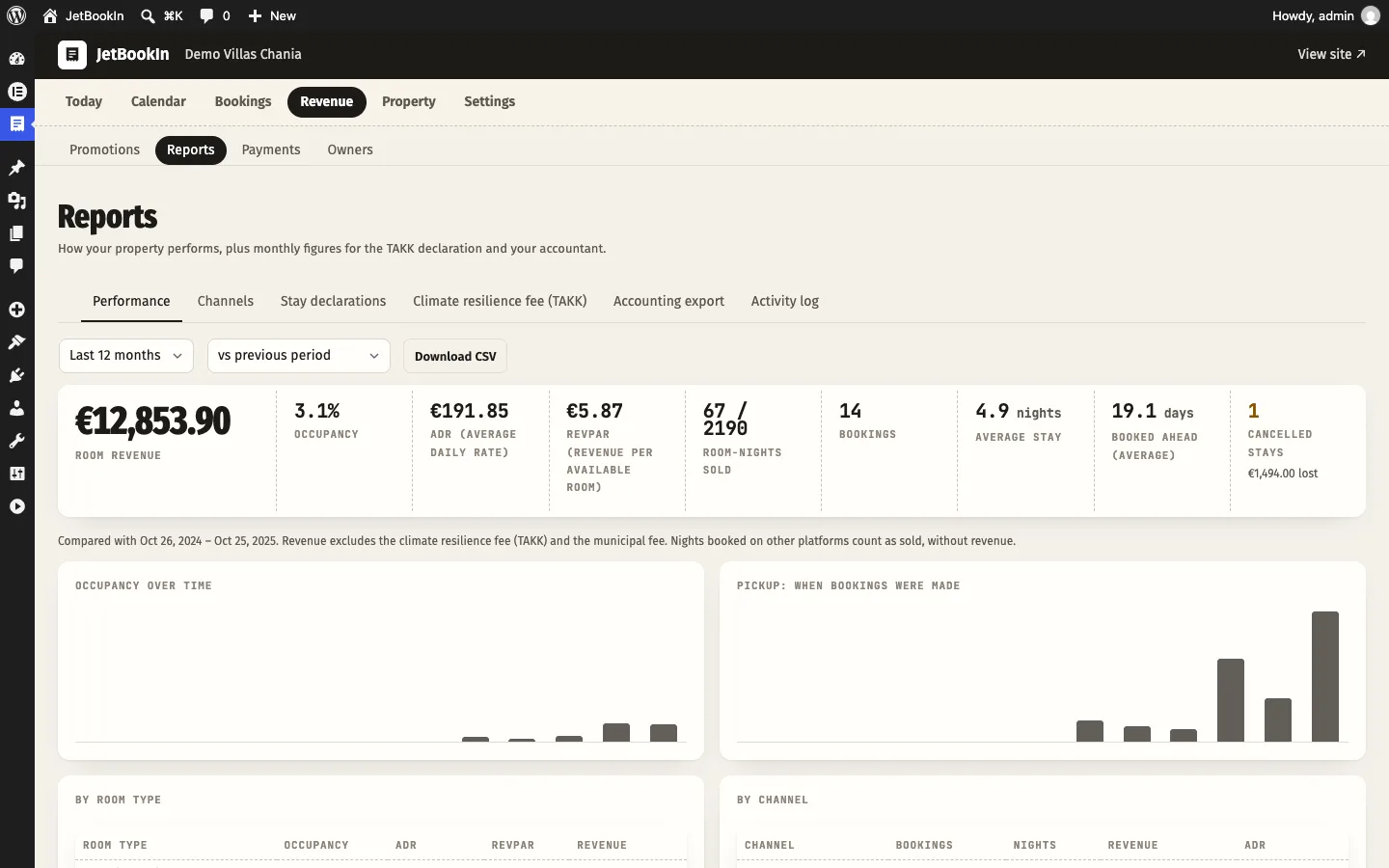
Wat de cijfers betekenen
| Cijfer | Wat het is |
|---|---|
| Kameromzet | De boekingstotalen zonder de verblijfsbelastingen (ΤΑΚΚ, gemeentelijke heffing), gelijkmatig verdeeld over de nachten van elke boeking. Een verblijf dat over de grens van de periode loopt, telt alleen met de nachten daarbinnen. |
| Bezetting | Verkochte kamernachten ÷ beschikbare kamernachten. Beschikbaar = eenheden × nachten, min de nachten die je zelf hebt gesloten. |
| ADR (gemiddelde dagprijs) | Kameromzet ÷ hier geboekte nachten. |
| RevPAR (omzet per beschikbare kamer) | Kameromzet ÷ beschikbare kamernachten. |
| Verkochte kamernachten | Verkocht / beschikbaar. Nachten die op andere platforms zijn geboekt (via kalendersynchronisatie), tellen als verkocht, zonder omzet. |
| Boekingen, Gemiddeld verblijf, Vooruit geboekt (gemiddeld) | Aantal boekingen, nachten per boeking, en dagen tussen boeking en aankomst. |
| Geannuleerde verblijven | Hoeveel, en de omzet die verloren ging. |
Onder de cijfers: Bezetting in de tijd en Pick-up: wanneer boekingen zijn gemaakt (staven per dag; per week voor periodes langer dan een maand, per maand voor periodes langer dan drie maanden – beweeg de muis over een staaf voor de getallen), daarna Per kamertype (bezetting, ADR, RevPAR, omzet) en Per kanaal (boekingen, nachten, omzet, ADR per bron; platformkalenders tonen alleen nachten).
Rapporten: Kanalen Pro
Het tabblad Kanalen beantwoordt: waar komen mijn nachten vandaan, wat houden de platforms in, en wat bespaar ik met directe boekingen? Het opent op Afgelopen 12 maanden (of de komende 12, als al je verblijven nog in de toekomst liggen).
- Direct geboekt: het aandeel nachten dat op je website of door jou is geboekt.
- Commissie betaald aan platforms.
- Bespaard door direct boeken: wat een platform op je directe boekingen zou hebben ingehouden. Hiervoor wordt de gemiddelde commissie gebruikt die platforms de afgelopen 12 maanden op je reserveringen hebben ingehouden; zolang je geen platformreserveringen met ingevulde commissie hebt, wordt 15% gebruikt, wat je ter plekke kunt wijzigen (Dit percentage gebruiken).
- Directe omzet en het aandeel daarvan in de totale omzet.
- Waar uw nachten vandaan kwamen: een gekleurde balk per kanaal.
- Per kanaal: boekingen, nachten, Gasten betaalden, Commissie, U ontving (de uitbetaling van het platform) en Per nacht.
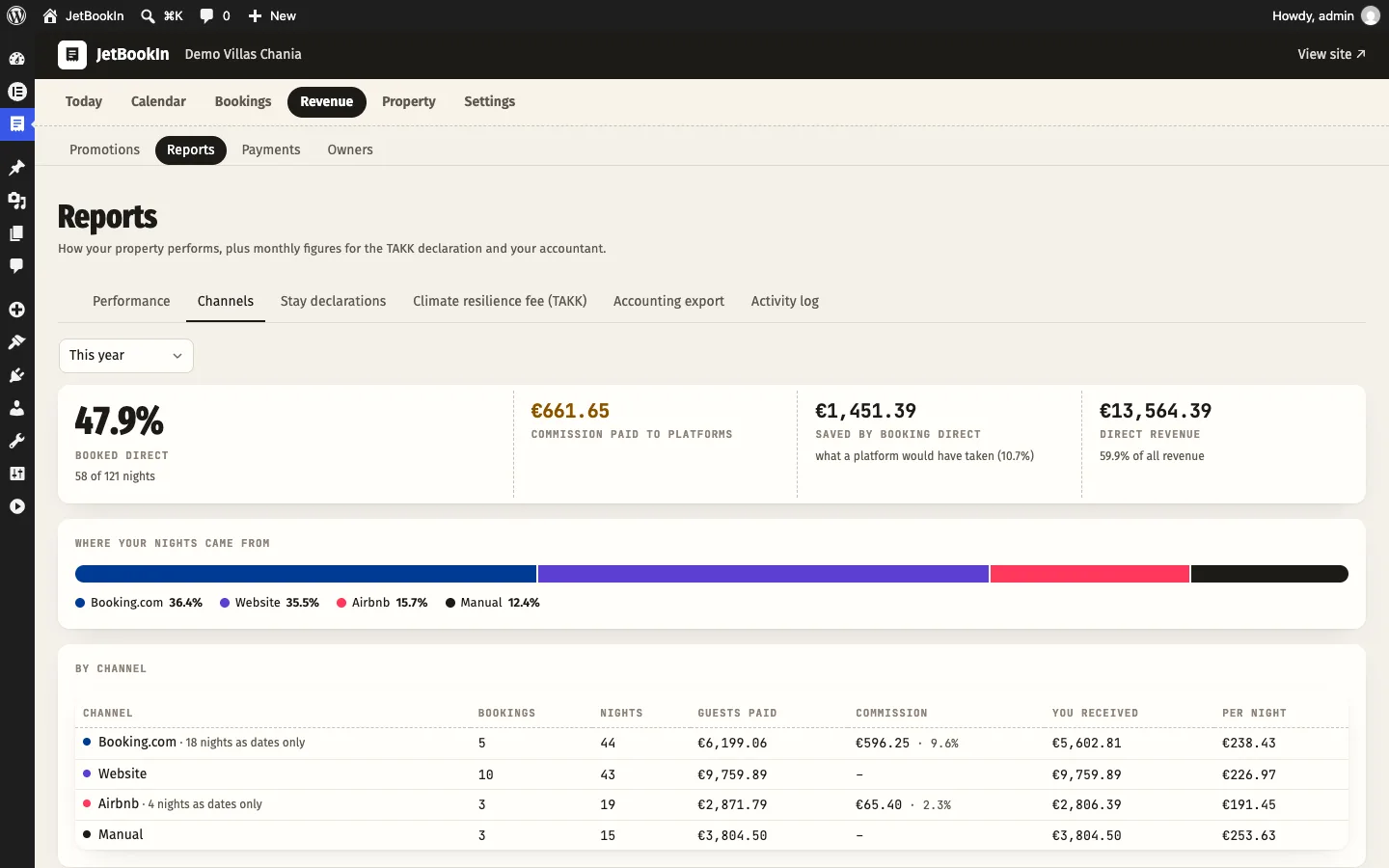
Tip: platformkalenders sturen alleen data, zonder bedragen. Wil je hier hun omzet en commissie zien, vul die verblijven dan aan in Kalender → Kamerkalender (klik op de balk). Het rapport vertelt je hoeveel nachten nog alleen als datums staan en hoeveel platformreserveringen geen ingevulde commissie hebben.
Verblijven van vrienden & familie en geannuleerde boekingen tellen niet mee.
Rapporten voor Griekenland Griekenland-pakket
Met de module Griekse regelgeving aan heeft Rapporten drie extra tabbladen met een maandkeuze: Verblijfsaangiften, Heffing klimaatcrisisbestendigheid (ΤΑΚΚ) en Export voor de boekhouding. Ze worden uitgelegd op de pagina Griekenland.
De lijst Betalingen
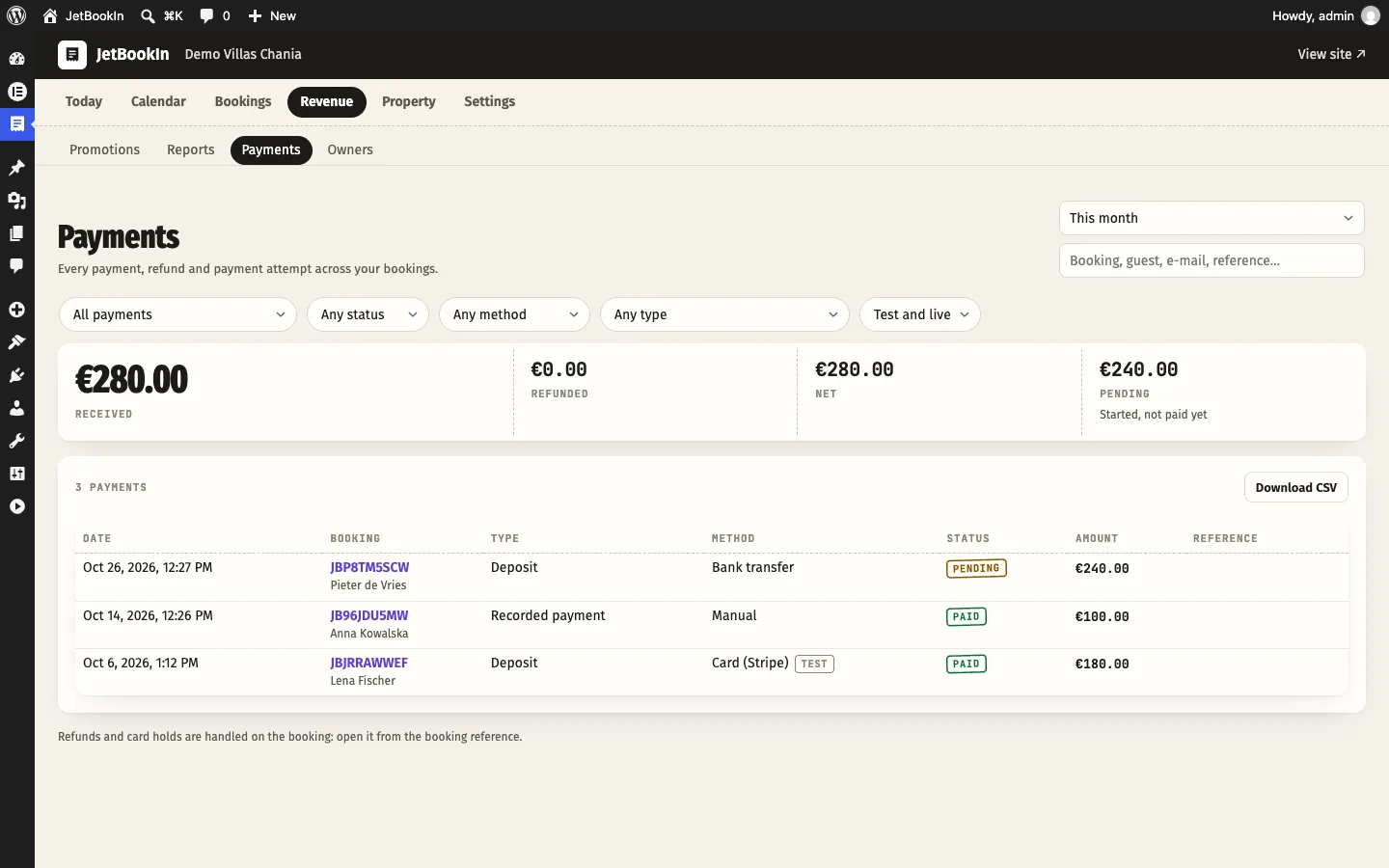
Omzet → Betalingen toont elke betaling, terugbetaling en betaalpoging van al je boekingen.
Filters
- Periode (rechtsboven): Deze maand (standaard), Vorige maand, Afgelopen 30 dagen, Dit jaar, Alle tijd, Andere data….
- Zoeken: boeking, gast, e-mail of betalingskenmerk.
- Te controleren: Alle betalingen, Te controleren, of één probleem: Boeking geannuleerd – terugbetaling nodig, Meer dan 30 minuten open, Betaald nadat de reservering was verlopen.
- Status: In behandeling, Betaald, Gereserveerd op de kaart, Mislukt, Verlopen, Vrijgegeven.
- Methode: Stripe, Viva, PayPal, Kaart (bank), IRIS, Bankoverschrijving, Geregistreerd door medewerkers.
- Type: Aanbetaling, Restbedrag, Geregistreerde betaling, Extra kosten, ΤΑΚΚ (klimaatheffing), Terugbetaling, No-showkosten, Borg voor schade, Kaartgarantie (niets afgeschreven), Annuleringskosten.
- Test of live: om testbetalingen te verbergen die je tijdens het instellen hebt gedaan.
De lijst
Bovenaan: Ontvangen, Terugbetaald, Netto en In behandeling (gestart, nog niet betaald) voor de filters die je hebt gekozen. Elke regel toont de datum, de boeking (klik om haar te openen) en de gast, het type, de methode (met een label Test voor testbetalingen), de status met eventuele waarschuwing, het bedrag en het kenmerk van de provider. Stripe-kenmerken openen de betaling in je Stripe-dashboard; andere worden bij een klik gekopieerd.
Een openstaande Stripe-betaling heeft Controleren bij Stripe: dat vraagt Stripe naar de werkelijke status van de betaling en werkt die hier bij. Terugbetalingen en kaartreserveringen regel je in de boeking zelf.
Alle CSV-exports
Alle exports zijn CSV-bestanden die je opent in Excel en Google Spreadsheets, met correcte Griekse en andere accenttekens.
| Export | Waar | Wat erin staat |
|---|---|---|
| Prestaties | Rapporten → Prestaties → CSV downloaden | De cijfers van de periode |
| Betalingen | Betalingen → CSV downloaden | Alle betalingen die aan de filters voldoen (niet alleen de huidige pagina) |
| Verblijfsaangiften | Rapporten → Verblijfsaangiften → Downloaden voor Excel (CSV) | De verblijven van de maand voor de aangifte bij de AADE (Griekenland-pakket) |
| ΤΑΚΚ | Rapporten → ΤΑΚΚ → CSV downloaden | ΤΑΚΚ per geboekte kamer (Griekenland-pakket) |
| Boekhouding | Rapporten → Export voor de boekhouding → CSV voor de boekhouder downloaden | Boekingen met de uitsplitsing van de belastingen (Griekenland-pakket) |
| Afrekening eigenaar | Eigenaren → eigenaar → Maandelijkse afrekening → CSV downloaden | Verblijven, kosten, correcties en uitbetaling (Pro) |
| Bonnen & facturen | Facturen → CSV voor de boekhouder downloaden | Uitgegeven documenten (Pro, module Bonnen & facturen) |
Schoonmaak Pro
De dagelijkse schoonmaaklijst, de status van elke kamer en een pagina voor de telefoons van je schoonmakers. Zet Schoonmaak aan in Instellingen → Modules en open daarna Boekingen → Schoonmaak.
Kamerstatussen
| Status | Betekenis |
|---|---|
| Schoon | Schoongemaakt en klaar. |
| Vuil | Moet worden schoongemaakt. Wordt automatisch ingesteld als een gast uitcheckt, en elke dag voor eenheden met een vertrek, tenzij al afgehandeld. |
| Gecontroleerd | Schoongemaakt en gecontroleerd door een leidinggevende. |
| Buiten gebruik | Kan niet worden gebruikt (reparaties). Dit is alleen informatie: de verkoop wordt er niet door gestopt. Sluit de data in Tarieven & beschikbaarheid om boekingen tegen te houden. |
Het scherm
- Kies de dag met ‹ en ›, het datumveld of Vandaag. Lijst afdrukken drukt een overzichtelijke papieren versie af.
- De cijfers: Schoon te maken, Vertrekken, Aankomsten, Wissels (vertrek en aankomst op dezelfde dag), Blijvers, Buiten gebruik.
- Filters: Alle kamers, Schoon te maken, Aankomsten.
- Eén regel per eenheid: kenmerken (Wissel, Vannacht leeg, Geblokkeerd), de vier statusknoppen met wie de status het laatst heeft gewijzigd en wanneer, de gasten (Uit, In met verwachte aankomsttijd en aantal nachten, Verblijf tot wanneer; ook platformverblijven), waarschuwingen en een notitieveld (bijv. “kapotte lamp”).
- Waarschuwingen melden een gast die aankomt in een kamer die buiten gebruik is, een kamer buiten gebruik die nog te boeken is, en een gast die vandaag aankomt in een kamer die nog niet is schoongemaakt.

Een pagina voor schoonmakers
- Maak een WordPress-pagina (bijv. Schoonmaak) met de shortcode
[jetbookin_housekeeping]en publiceer hem. - Maak onder Gebruikers → Nieuwe gebruiker voor elke schoonmaker een gebruiker aan met de rol Schoonmaker.
- Geef ze het adres van de pagina. Na het inloggen komen schoonmakers direct bij de lijst.
Schoonmakers zien en wijzigen alleen deze lijst – statussen en notities, dag voor dag, gefilterd op Schoon te maken, Aankomsten of Alle. Ze kunnen het dashboard niet openen en zien geen contactgegevens van gasten. Zodra de pagina bestaat, toont het scherm Schoonmaak onderaan het adres ervan.
Eigenaren en afrekeningen Pro
Voor beheerders die villa’s en appartementen namens de eigenaren verhuren. Zet Eigenaren & afrekeningen aan in Instellingen → Modules en open daarna Omzet → Eigenaren.
Een eigenaar toevoegen
- Klik op Eigenaar toevoegen en vul E-mail, Voornaam en Achternaam in.
- Bestaat er een WordPress-gebruiker met dat e-mailadres, dan wordt die eigenaar. Anders wordt er een nieuw account aangemaakt (rol Eigenaar accommodatie) en mailt WordPress een link om een wachtwoord in te stellen.
Accommodaties & commissie
Open de eigenaar en ga naar Accommodaties & commissie → Accommodatie of eenheid koppelen:
- Accommodatie en Eenheid: koppel de hele accommodatie (alle eenheden) of één eenheid. Een eenheid die apart is gekoppeld, gaat vóór de koppeling van de hele accommodatie – bijv. één villa in een complex met een andere eigenaar.
- Je commissie: % van de kameromzet, … per boeking (berekend in de maand van het inchecken) of … per nacht.
- Maandelijkse vaste kosten: worden van elke maandelijkse afrekening afgetrokken, bijv. beheerkosten of kosten voor zwembadonderhoud.
- Interne notities: niet zichtbaar voor de eigenaar.
De kameromzet is exclusief de ΤΑΚΚ en de gemeentelijke heffing: die worden doorgegeven aan de overheid en nooit uitbetaald. Nachten die via kalendersynchronisatie op andere platforms zijn geboekt, hebben geen bekende omzet en geen commissie.
De maandelijkse afrekening
Het tabblad Maandelijkse afrekening opent op de vorige maand. Het toont elk verblijf (eenheid, data, nachten in de maand, kameromzet, verblijfsbelastingen, commissie, netto) en de totalen:
Uitbetaling = kameromzet + ingehouden annuleringskosten − commissie − maandelijkse kosten ± correcties.
- Omzet wordt geteld per verblijfsnacht in de maand: een verblijf over twee maanden wordt per nacht verdeeld.
- Geannuleerde boekingen verschijnen alleen als er annuleringskosten zijn ingehouden.
- Correcties: voeg een omschrijving en een bedrag voor de maand toe. Negatieve bedragen worden afgetrokken (reparaties, schoonmaak, benodigdheden – bijv. Factuur loodgieter #123,
-50); positieve bedragen worden opgeteld (bijv. een terugbetaling die de eigenaar tegoed heeft). - CSV downloaden en Afdrukken.

De eigenaar betalen
Heb je de eigenaar betaald, typ dan eventueel een Betalingskenmerk en klik op … als betaald markeren. De maand wordt dan vergrendeld: wil je correcties wijzigen, maak de betaling dan eerst Ongedaan. Veranderen er boekingen nadat je hebt betaald, dan vermeldt de afrekening op welk bedrag ze nu uitkomt. Het tabblad Betalingen toont elke uitbetaling met de maand, het bedrag, de datum en het kenmerk.
De eigen pagina voor eigenaren
Maak een pagina met de shortcode [jetbookin_owner]. Eigenaren loggen daar in en zien hun afrekeningen (verblijven, kameromzet, commissie, uitbetaling, wel of niet betaald, te downloaden als CSV) en een bezettingskalender van hun eenheden. Ze zien nooit andere eigenaren, contactgegevens van gasten of je instellingen.
Activiteitenlogboek
Omzet → Rapporten → Activiteitenlogboek laat zien wie wat wanneer heeft gewijzigd: aangemaakte reserveringen, statuswijzigingen, gewijzigde data, geregistreerde en gevraagde betalingen, wijzigingen door gasten, wijzigingen in tarieven en beschikbaarheid, tariefplannen, schoonmaakstatussen, beoordelingen, opgeslagen instellingen en modules die aan- of uitgezet zijn. Elke regel toont het tijdstip, wat er gebeurde (reserveringen openen met een klik) en wie het deed – de naam van een gebruiker, Gast, of Automatisch voor achtergrondtaken.
Filter met Tonen (Alle activiteit, Reserveringen, Tarieven & beschikbaarheid, Tariefplannen, Schoonmaak, Beoordelingen, Instellingen) en Van / Tot. Elke boeking toont ook haar eigen geschiedenis onderaan haar paneel.
Vragen
Waarom is de kameromzet lager dan mijn boekingstotalen?
Rapporten, Kanalen en afrekeningen voor eigenaren laten de verblijfsbelastingen (ΤΑΚΚ, gemeentelijke heffing) weg – dat is geen inkomen voor jou. Ze tellen ook alleen de nachten binnen de periode.
Mijn Airbnb-nachten tellen mee in de bezetting, maar niet in de omzet.
Kalendersynchronisatie brengt alleen data binnen. Vul het verblijf aan in Kalender → Kamerkalender (Pro) om de bedragen toe te voegen.
Naast een aankomst staat geen knop WhatsApp.
De boeking heeft geen telefoonnummer, of het is een verblijf van vrienden & familie. Voeg het nummer toe met de landcode.
Ik heb een kamer op buiten gebruik gezet, maar hij is toch geboekt.
Buiten gebruik sluit de kamer niet. Sluit ook de data in Tarieven & beschikbaarheid.
Een schoonmaker ziet “U hebt geen toegang tot de schoonmaaklijst”.
De gebruiker heeft de rol Schoonmaker nodig (of toegang tot het dashboard), en de module Schoonmaak moet aanstaan.
Hoe verberg ik mijn testbetalingen?
Zet in Betalingen Test of live op Alleen live.