Så prissätter och öppnar du dina rum: prisplaner med regler för avbokning och betalning, rutnätet Priser och tillgänglighet och Massredigera, säsonger, den rullande kalendern och utfyllnad av luckor, kampanjer, tillval och vad gästerna till sist ser.
Så fungerar prissättningen
Varje rumstyp har en eller flera prisplaner. Varje prisplan har ett pris per natt för varje datum, plus begränsningar för det datumet (minsta vistelse, stängt för ankomst …). Allt detta finns i en enda kalender, som du ser och redigerar under Kalender → Priser och tillgänglighet. Webbplatsen, kassan och kalenderflödena läser bara från den här kalendern.
- Ett datum utan pris kan inte bokas med den prisplanen. Nya rumstyper har inga priser förrän du lägger till dem.
- Säsonger är ett snabbt sätt att skriva in priser på många datum på en gång; när säsongen har sparats ligger priserna i kalendern precis som alla andra.
- En prisplan kan följa en annan prisplan (t.ex. ej återbetalningsbar = flexibel − 10 %) och har då inga egna priser.
- Ovanpå nattpriset kommer extra gäster, barn, städavgiften, skatter och avgifter (anges under Boende), och sedan kampanjer och tillval.
Ändringar gäller på din webbplats direkt och på anslutna plattformar vid nästa kalendersynkronisering.
Prisplaner
Prisplanerna listas till höger på varje rumstyps kort under Boende (Prisplaner), med en sammanfattning som Gratis avbokning fram till 7 dagar före · 30 % handpenning · resterande belopp debiteras 7 dagar före. + Lägg till prisplan lägger till en; Redigera och Radera finns vid varje prisplan.
En ny rumstyp får ett Standardpris som betalas i sin helhet vid bokning och inte har någon avbokningsavgift. Redigera det innan du börjar ta emot bokningar.

| Fält | Standard för en ny prisplan | Vad det gör |
|---|---|---|
| Namn | tomt | Visas för gästerna, t.ex. Flexibel, Ej återbetalningsbar, Rum med frukost. På flerspråkiga webbplatser finns översättningarna under På andra språk (tillgängligt efter första sparningen). |
| Måltider | Endast rum | Endast rum, Frukost ingår, Halvpension, Helpension eller All inclusive. Visas för gästerna tillsammans med prisplanen. Tillval för måltider som prisplanen redan inkluderar erbjuds inte med den. |
| Priserna kommer från | Egna priser | Egna priser (anges i Priser och tillgänglighet) eller Baserad på ”…”, en annan prisplan för samma rumstyp. Se Prisplaner baserade på en annan prisplan. |
| Avbokningsvillkor | Måttlig | Avgiften för att avboka, beroende på hur många dagar före ankomsten. Se nedan. |
| Erbjud bara så länge gratis avbokning är möjlig | av | Se nedan. |
| Onlinebetalning vid bokning | Handpenning (%), 30 | Vad gästen betalar vid bokningen. Se Betalning. |
| Debitera resterande belopp automatiskt (dagar före ankomst) | tomt | Bara med handpenning. Se Resterande belopp. |
| Status | Aktiv (bokningsbar) | Inaktiv döljer prisplanen för gästerna och behåller dess priser. |
Avbokningsvillkor
Villkoren är en kort tabell med perioder: från N dagar före ankomst kostar en avbokning X. Snabbast kommer du igång med ett av förvalen ovanför tabellen:
- Flexibel – kostnadsfri fram till 1 dag före: gratis fram till 1 dag före ankomsten, därefter första natten.
- Måttlig – kostnadsfri fram till 7 dagar före, sedan 50%.
- Strikt – kostnadsfri fram till 30 dagar före, 50% fram till 14 dagar före, sedan 100%.
- Ej återbetalningsbar: 100 % när som helst.
Justera sedan raderna. Varje rad läses Vid avbokning → Avgift:
- Rader med dagar: [N] dagar eller mer före ankomst. Skriv antalet dagar.
- Den sista raden täcker resten: Mindre än N dagar före ankomst (eller När som helst när den är den enda raden).
- Avgift: ett tal och dess typ: % av vistelsen, natt/nätter (vistelsens första nätter) eller fast belopp. En avgift på 0 betyder gratis avbokning.
- + Lägg till period lägger till en rad 7 dagar längre ut; Ta bort raderar en rad.
Avgifterna räknas på vistelsens pris utan klimatavgiften (ΤΑΚΚ) och den kommunala avgiften, som bara ska betalas om gästen faktiskt bor. När en gäst avbokar online följer återbetalningen automatiskt dessa regler (se Bokningar och gäster och Betalningar).
Exempel: en prisplan med 30 dagar eller mer: 0 % av vistelsen, 14 dagar eller mer: 50 %, Mindre än 14 dagar: 100 %. För en ankomst den 20 augusti ser gästen Gratis avbokning fram till 21 juli och därefter de senare perioderna med sina datum.
Erbjud bara så länge gratis avbokning är möjlig
När det här är ikryssat erbjuds prisplanen bara så länge perioden för gratis avbokning inte har passerat för det valda ankomstdatumet. Närmare ankomsten ser gästerna bara dina andra prisplaner (till exempel den ej återbetalningsbara), på samma sätt som värdar på Booking.com gör med flexibla priser; kassan avvisar den också. Den följer avbokningsreglerna ovan: en prisplan som är gratis att avboka fram till 7 dagar före ankomst syns inte för den som söker 5 dagar i förväg.
Utan alternativet erbjuds en flexibel prisplan även när den bokas sent, men gästerna får ärligt veta vad en avbokning kostar nu, till exempel Från och med nu: 50 % av vistelsen, i stället för ett datum för gratis avbokning som redan har passerat.
Betalning, handpenning och resterande belopp
Onlinebetalning vid bokning avgör vad gästen betalar vid bokningen:
- Hela beloppet: hela vistelsen betalas online. Rumskorten visar Betala hela beloppet.
- Handpenning (%): andelen i Handpenning %, t.ex. 30. Gästerna ser Betala 120 € nu, resten på plats.
- Handpenning (fast belopp): ett fast belopp i Handpenningens belopp, aldrig mer än totalbeloppet.
- Inget (betala på plats): gästerna ser Ingen förskottsbetalning krävs. Hur dessa bokningar bekräftas (ett mejl som gästen klickar i, eller en kortgaranti) ställer du in under Inställningar → Allmänt; se Betalningar.
Viktigt: en prisplan som kräver betalning online behöver en betalningsmetod under Inställningar → Betalningar. Tills det finns en ser gästerna priset med ditt telefonnummer och din e-post i stället för Boka, och kontrollpanelen visar Gäster kan inte boka N priser online.
En säsong kan höja handpenningen för sina datum (t.ex. minst 50 % i augusti), oavsett vad prisplanen säger.
Debitera resterande belopp automatiskt Pro
Med handpenning sparar Debitera resterande belopp automatiskt (dagar före ankomst) gästens kort vid bokningen och debiterar resten så många dagar före ankomsten (t.ex. 7). Det här är modulen Automatisk debitering av resterande belopp och kräver en betalningsmetod som kan spara kort (Stripe eller Viva Wallet). Lämna fältet tomt om du vill ta betalt för resterande belopp på plats eller med en betalningslänk. Prisplanens sammanfattning visar då resterande belopp debiteras 7 dagar före.
Prisplaner baserade på en annan prisplan
I stället för att prissätta varje prisplan för hand kan du låta en följa en annan. Välj Baserad på ”Flexibel” under Priserna kommer från och sedan:
- Justering och Typ: en procentsats eller ett belopp per natt. Negativt är en rabatt:
-10med % gör prisplanen 10 % billigare varje natt;15med belopp gör den 15 € dyrare (t.ex. för frukost). - Använd även dess minsta vistelse och begränsningar för ankomst/avresa (på som standard): prisplanen kopierar huvudprisplanens minsta och längsta vistelse, bokningsfönster och dagar som är stängda för ankomst/avresa. Avmarkera det för att ge prisplanen egna begränsningar i rutnätet.
Oavsett vad du väljer kan en baserad prisplan ändå stängas för sig (Prisstatus Stängt i rutnätet). Bara en nivå är möjlig: en prisplan kan inte baseras på en prisplan som i sin tur är baserad på en annan. I rutnätet och på kortet visas den som följer Flexibel −10%.
Tips: den klassiska uppsättningen är en Flexibel prisplan med egna priser och en Ej återbetalningsbar baserad på den med −10 %, som betalas i sin helhet. Då behöver du bara prissätta den flexibla.
Rutnätet Priser och tillgänglighet
Öppna Kalender → Priser och tillgänglighet. Verktygsfältet innehåller:
- Prisrutnät / Rumskalender: priser och begränsningar per rumstyp, eller en tidslinje per enhet med bokningarna (rumskalendern förklaras i Bokningar och gäster).
- ‹ och › för att flytta en period, Startdatum, Idag och hur många dagar som ska visas: 2 veckor, 1 månad eller 2 månader. Ditt val sparas.
- Massredigera för att ändra många datum, rum och prisplaner på en gång.
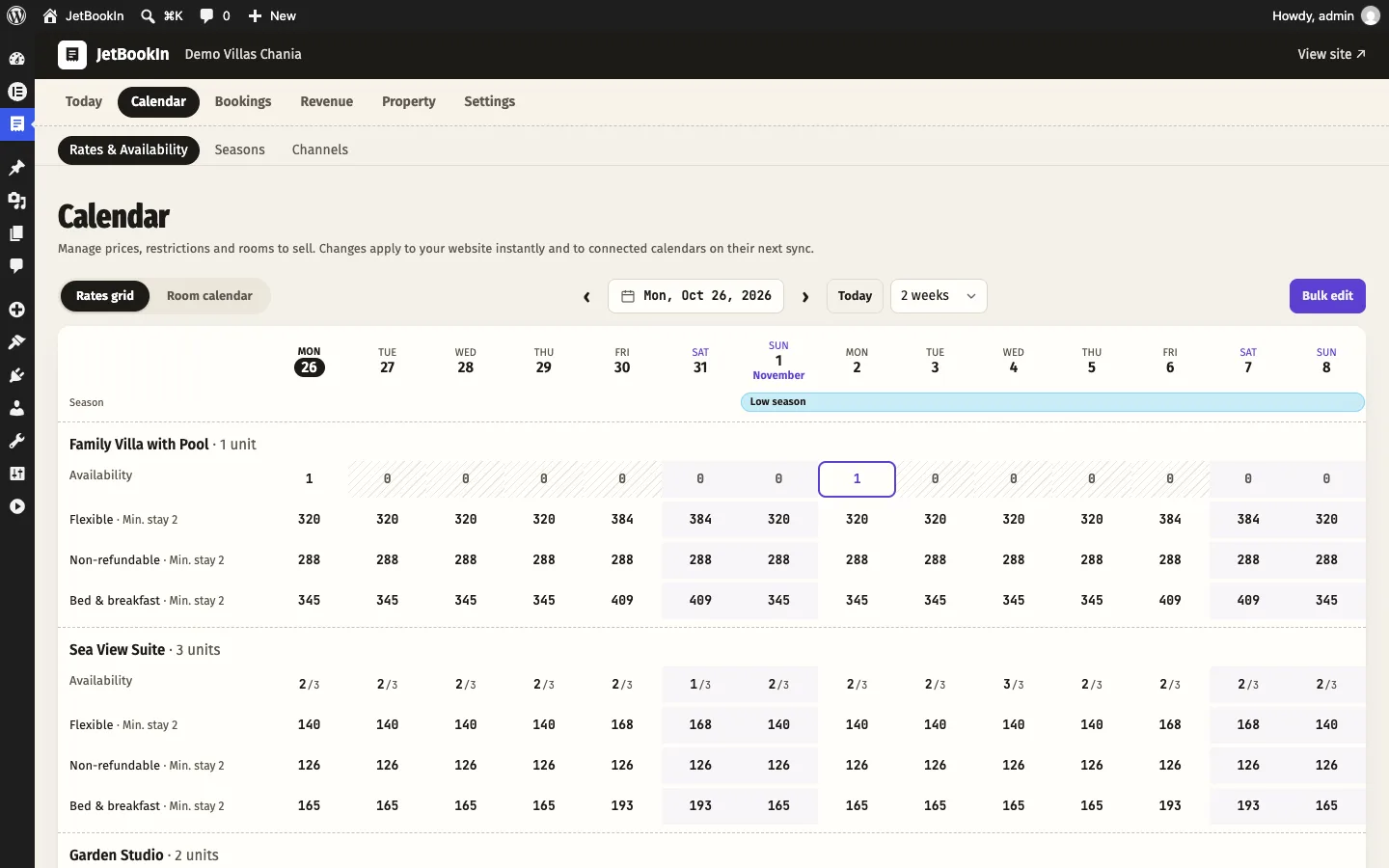
Det här ser du, uppifrån och ned:
- Säsong: ett färgat band med namnet på dina säsonger, när de visade datumen ligger i en.
- För varje rumstyp dess namn och antal enheter, och sedan:
- Tillgänglighet: hur många enheter som är lediga varje natt, med /N rum till försäljning när det är fler än ett. Stängda eller fullbokade nätter är skrafferade. Håller du muspekaren över visas t.ex. 2 lediga · 1 bokad/blockerad · 3 till försäljning. En följd av lediga nätter mellan två bokningar som är kortare än minsta vistelse ramas in (Lucka på 2 nätter, kortare än minsta vistelse) – se Fyll korta luckor.
- En rad per prisplan med priset för varje natt. Prisplanens vanliga minsta vistelse visas bredvid namnet (· Min. vistelse 3); en natt med ett annat värde har en liten markering (5+). Nätter som är stängda för ankomst och avresa har egna markeringar. En stängd prisplan är skrafferad; en natt utan pris markeras som saknad. Baserade prisplaner visar följer Flexibel −10% och kan inte prissättas direkt. Inaktiva prisplaner visar (inaktiv).
Så arbetar du i rutnätet:
- Klicka på en cell, eller dra längs en rad för att markera flera datum: redigeringspanelen öppnas för de datumen och den raden. En cell i raden Tillgänglighet redigerar rum till försäljning och rumsstatus; en priscell redigerar den prisplanen.
- Dubbelklicka på ett pris (eller markera det och börja skriva en siffra) för att skriva ett nytt pris direkt i cellen. Enter eller ett klick utanför sparar; Escape avbryter.
- Med tangentbordet flyttar piltangenterna mellan cellerna och Enter öppnar redigeringspanelen.
- Beläggning (under rutnätet) skuggar varje tillgänglighetscell efter hur full den är.
När en rumstyps priser tar slut inom de närmaste 60 dagarna visar en gul banderoll Gäster kan inte boka långt i förväg (t.ex. Double Sea View kan bara bokas till och med 30 september), med länkar för att öppna rutnätet eller för att hålla kalendern öppen automatiskt.
Redigera datum och Massredigera
Ett klick eller en dragning i rutnätet och knappen Massredigera öppnar samma panel, Redigera priser och tillgänglighet. Massredigera börjar med de kommande 30 dagarna och alla rum och prisplaner valda. Alla fält börjar tomma eller på Ingen ändring: lämna ett fält tomt för att behålla det som det är. Klicka på Spara ändringar; resultatet visar Uppdaterade N dagar. Alla ändringar sparas tillsammans eller inte alls.

Datum
- Från och Till och med: datumintervallet. Panelen bekräftar det, t.ex. 31 dagar valda: 1 jul – 31 jul.
- Om du har säsonger kan du överst välja Välj datum eller en säsong: ändringen gäller då varje period i den säsongen; passerade perioder listas som passerat, hoppas över.
- Gäller veckodagar: klicka på veckodagar för att bara ändra dem, t.ex. fre och lör för helgpriser. Ingen vald = (alla dagar).
Rum och prisplaner
Kryssa i rumstyperna och, under var och en, de prisplaner som ska ändras. Baserade prisplaner är märkta följer: de fortsätter att följa huvudprisplanens priser, så bara deras begränsningar och status ändras.
Rum till försäljning och rumsstatus
- Rum till försäljning: hur många enheter av rumstypen du erbjuder de datumen. Använd ett lägre tal för att hålla tillbaka rum, t.ex. 3 av dina 5 dubbelrum för ett bröllopssällskap. Varje rumstyp får detta antal, eller alla sina enheter om den har färre.
- Återställ till alla rum: tillbaka till att sälja alla aktiva enheter.
- Rumsstatus: Stängt stoppar försäljningen av hela rumstypen de datumen, alla prisplaner inräknade (till exempel under ett vinteruppehåll); Öppen öppnar den igen.
Priser
Ändra:
- Ange priset: Pris per natt, t.ex.
120. - Med %: höj eller sänk varje natts nuvarande pris, t.ex.
-10eller15. - Med € (din valuta): höj eller sänk med ett belopp, t.ex.
-20.
Ändringar i % eller belopp flyttar de priser som redan finns; dagar utan pris förblir utan pris.
Begränsningar
- Minsta vistelse (nätter) och Längsta vistelse (nätter): 0 = ingen.
- Boka minst (dagar i förväg): för ankomster de här dagarna; 0 = ingen gräns.
- Boka högst (dagar i förväg): t.ex. 7 för en sista minuten-prisplan; 0 = ingen gräns.
- Prisstatus: Stängt stoppar bara försäljningen av de valda prisplanerna (stop-sell); Öppen säljer dem igen.
- Stängt för ankomst och Stängt för avresa: Ja eller Nej.
Begränsningar förklarade
| Begränsning | Vilket datum som räknas | Exempel |
|---|---|---|
| Minsta vistelse | Ankomstdatumet. En vistelse med ankomst en dag med minimum 5 måste vara minst 5 nätter, även om senare nätter säger 2. | 5 nätter för ankomster i augusti. |
| Längsta vistelse | Ankomstdatumet. | Högst 14 nätter på en kampanjprisplan. |
| Stängt för ankomst | Ankomstdatumet: ingen kan checka in den dagen. | Inga ankomster på söndagar när receptionen är stängd. |
| Stängt för avresa | Avresedatumet: ingen kan checka ut den dagen. | Inga avresor den 15 augusti. |
| Boka minst / högst N dagar i förväg | Ankomstdatumet, räknat från i dag. | En prisplan som bara kan bokas 30+ dagar i förväg, eller bara inom 7 dagar. |
| Prisstatus Stängt | Varje natt i vistelsen. En stängd natt gör hela vistelsen otillgänglig med den prisplanen. | Stäng den ej återbetalningsbara prisplanen under påsken. |
| Rumsstatus Stängt | Varje natt i vistelsen, alla prisplaner för rumstypen. | Stängt på vintern. |
Fasta bytesdagar för hela året (t.ex. lördag till lördag) ställer du enklast in på rumstypen: Ankomst tillåten på / Avresa tillåten på under Regler för vistelsen. Gäster som provar datum som bryter mot en regel får veta varför, t.ex. Minsta vistelse uppfylls inte för de här datumen. eller Ankomst är inte möjlig det här datumet.; datumväljaren på webbplatsen visar också minsta vistelse för den ankomstdag de har valt.
Säsonger
Under Kalender → Säsonger namnger du dina perioder en gång – högsäsong, påsk, lågsäsong – och ger var och en sina priser. När du sparar en säsong läggs priserna in på varje dag i den.

- Klicka på Ny säsong.
- Namn, t.ex. Högsäsong, och en Färg i kalendern (sju färger att välja mellan).
- Perioder: Från och Till och med. Lägg till period lägger till ännu ett intervall (t.ex. juli och första halvan av september för samma säsong); Kopiera till nästa år lägger till samma datum ett år senare. En dag kan höra till högst en säsong: om två säsonger överlappar får du ett meddelande med namnet på den andra.
- Deposition vid bokning (%): för värdefulla datum betalas minst den här andelen av vistelsen online vid bokningen, oavsett vad prisplanen säger; en kortgaranti eller betalning på plats räcker då inte. 0 = prisplanen avgör. En vistelse med någon natt i säsongen använder den.
- Priser för den här säsongen: en rad per aktiv prisplan med egna priser: Varje natt, Fre- och lördagsnätter (ersätter nattpriset fredags- och lördagsnätter) och Min. nätter (1–60). Lämna ett fält tomt för att behålla kalendern som den är. Baserade prisplaner listas inte: de följer sin huvudprisplan.
- Klicka på Spara säsong. Meddelandet visar hur många dagar som fick priser, t.ex. Säsongen har sparats · priser satta för 92 dagar.
Viktigt: när du sparar en säsong skrivs dess priser in på varje dag i den från och med i dag och ersätter ändringar som du har gjort på enskilda dagar i den. Gör enstaka ändringar (en festivalhelg) efter att du har sparat säsongen, eller i en egen säsong.
Listan visar varje säsong med datum, antal dagar, Priser för N prisplaner och eventuell deposition. När du raderar en säsong finns priserna och reglerna kvar på dess datum. Säsongerna visas också som ett färgat band i båda kalendrarna och som ett val i Massredigera.
Håll kalendern öppen
Under Inställningar → Allmänt → Håll kalendern öppen anger du Håll öppet framåt (månader). Varje natt fylls dagarna efter den sista som du har prissatt från samma veckodag ett år tidigare: priser, begränsningar och stängda dagar. Det som var stängt då förblir stängt (t.ex. ett vinteruppehåll); inget du redan har angett ändras. När du sparar inställningen fylls datumen direkt.
- Standard 0 = av; upp till 24. 12–18 passar de flesta boenden.
- Den fortsätter det du redan har prissatt; en rumstyp eller prisplan som aldrig har haft priser lämnas orörd.
- Utan den påminner banderollen Gäster kan inte boka långt i förväg dig när priserna tar slut.
Det senaste datum som gäster över huvud taget kan boka är Inställningar → Allmänt → Bokningsbart upp till (dagar i förväg), 730 som standard.
Fyll korta luckor
Inställningar → Allmänt → Fyll korta luckor säljer de nätter som en minsta vistelse annars skulle lämna tomma. Sökningen, kalendern på din webbplats och kassan följer alla dessa regler.
- Sista minuten: ankomster inom (dagar) och … kan stanna minst (nätter): för ankomster inom de närmaste N dagarna sänks minsta vistelse till så många nätter. Exempel: 5 och 2 – en gäst som anländer inom 5 dagar kan boka 2 nätter även om minimum är 4. 0 = av.
- Tillåt vistelser som exakt fyller de lediga nätterna mellan två bokningar, oavsett minimivistelse: om en enhet har 2 lediga nätter mellan en avresa och nästa ankomst tillåts en vistelse på 2 nätter som fyller dem. Förberedelsedagar räknas som upptagna.
- Bara för ankomster inom (dagar) (visas när ovanstående är på): begränsa utfyllnaden av luckor till ankomster inom de närmaste N dagarna. 0 = när som helst.
- Prisändring för dessa kortare vistelser (%): t.ex.
-10för tio procent lägre,15för femton procent högre, 0 = samma pris. Gäller bara vistelser som är kortare än den vanliga minsta vistelsen.
Dessa regler sänker bara en minsta vistelse; de förlänger den aldrig.
Bokningsfönster
Under Inställningar → Allmänt → Bokningsfönster:
- Minsta framförhållning före ankomst (timmar): 0 = bokningar samma dag tillåts. T.ex. 24 stoppar bokningar för i dag och tidigt i morgon.
- Bokningar samma dag stänger kl.: t.ex. 18:00, därefter kan dagens datum inte längre bokas. Tomt = ingen spärrtid.
För gränser per prisplan och datum använder du i stället Boka minst / högst (dagar i förväg) i rutnätet.
Kampanjer och rabattkoder Pro
Gå till Intäkter → Kampanjer, fliken Kampanjer, klicka på + Ny kampanj och välj typ:
- Specialerbjudande: en rabatt för vistelser inom ett datumintervall.
- Tidig bokning: för gäster som bokar långt i förväg (börjar på 60 dagar).
- Sista minuten: för bokningar som görs kort före ankomsten (börjar på 7 dagar).
- Lång vistelse: för vistelser av en viss minsta längd (börjar på 7 nätter).
- Rabattkod: bara med en kod som du delar ut (nyhetsbrev, återkommande gäster, partner).

| Fält | Vad det gör |
|---|---|
| Namn som visas för gäster | T.ex. Boka tidigt och spara. Visas bredvid rabatten. På andra språk innehåller översättningar efter första sparningen. |
| Kod (bara rabattkod) | Bokstäver, siffror, – och _, med versaler. Lämna tomt för att generera en. Klicka på koden i listan för att kopiera den. |
| Rabatt | Ett tal och %, € per vistelse (din valuta) eller gratis nätter (de billigaste), t.ex. 7 nätter till priset av 6 = 1 gratis natt vid lång vistelse. |
| Status | Aktiv eller Pausad. |
| Bokat minst … dagar före ankomst | Bara tidig bokning. |
| Bokat högst … dagar före ankomst | Bara sista minuten. |
| Minsta antal nätter | Den kortaste vistelse som får rabatten. |
| Ankomst från / Ankomst till och med | Ankomstdatumet måste ligga i det här intervallet. Tomt = vilket datum som helst. |
| Bokningsbar från / Bokningsbar till och med | När gästerna kan boka med den, t.ex. en Black Friday-helg. Tomt = nu / inget slut. |
| Max antal användningar | Hur många bekräftade bokningar som kan använda den. Tomt = obegränsat. Listan visar använd 3 gånger / 10. |
| Rumstyper, Prisplaner | Alla rum / Alla prisplaner, eller klicka på dem den ska gälla för. |
| Kan kombineras med andra kampanjer | Av som standard. |
Så läggs rabatterna ihop: när flera kampanjer gäller får gästerna den bästa plus de som kan kombineras, aldrig mer än rumspriset. Rabatterna minskar rumspriset (nattpriserna), före moms; klimatavgiften rabatteras inte, och städavgifter och avgifter för extra gäster minskas inte. En kampanj med kod gäller bara när gästen anger koden i kassan (Har du en rabattkod?).
Utan Pro visar skärmen Kampanjer Det här är en funktion i JetBookIn Pro och kampanjerna tillämpas inte; de sparas tills Pro är aktivt.
Tillval Pro
Intäkter → Kampanjer, fliken Tillval, + Nytt tillval: tillägg som gästerna kan köpa till sin vistelse i kassan, under Lägg till i din vistelse – en flygplatstransfer, frukost, sen utcheckning, en välkomstkorg.
| Fält | Standard | Vad det gör |
|---|---|---|
| Namn, Kort beskrivning | tomt | Visas för gästerna; båda kan översättas under På andra språk. |
| Pris | 0 | I din valuta. |
| Debiteras | per vistelse | per vistelse, per natt, per person eller per person och natt (personer = vuxna + barn). |
| Max antal | 1 | Hur många en gäst kan lägga till (1–20), t.ex. 2 transfers. |
| Är det en måltid? | Nej | Frukost, Lunch eller Middag. Måltider erbjuds inte med prisplaner som redan inkluderar dem: inget frukosttillval på en prisplan med Frukost ingår, ingen frukost eller middag vid Halvpension. |
| Priset inkluderar / är föremål för moms | på | Räknas bara när moms är på för boendet. |
| Erbjuds med | Alla rum | Eller bara de rumstyper du klickar på. |
| Status | Erbjuds | Dold slutar erbjuda det. |
Extra gäster och barn
Nattpriset i rutnätet gäller för det antal vuxna som anges i rumstypens Gäster som ingår i priset. Ovanpå det kommer, per natt, avgiften för varje extra vuxen och avgiften för varje barn (från boendets åldersgrupper, eller rummets avgift för extra barn), och en gång per vistelse städavgiften. Färre vuxna kan betala mindre med Pris för färre gäster. Allt detta anges under Boende → rumstyp → Gäster och avgifter och Boende → Barn. Kampanjer minskar inte dessa avgifter.
Hur gästerna ser priser och villkor
I sökresultaten och i ett rums bokningsruta visar varje tillgänglig prisplan:
- sitt namn och sina måltider (Endast rum, Frukost ingår …);
- avbokningsraden: Gratis avbokning fram till 7 dagar före ankomst (i grönt), Gratis avbokning, Ej återbetalningsbar, eller – när datumet för gratis avbokning redan har passerat för de här datumen – vad en avbokning kostar nu, t.ex. Från och med nu: 30 % av vistelsen;
- betalningsraden: Betala 150 € nu, resten på plats eller Ingen förskottsbetalning krävs (inget visas för en prisplan som betalas i sin helhet);
- totalbeloppet för vistelsen och antalet nätter, med eventuell kampanj (Boka tidigt och spara −48 €) och, när ΤΑΚΚ betalas på plats, + 16 € ΤΑΚΚ betalas på plats;
- Bara 2 kvar när få enheter återstår.

En prisplan som inte kan bokas för de valda datumen visar orsaken i stället för ett pris, t.ex. Minsta vistelse uppfylls inte för de här datumen., Det här priset måste bokas längre tid före ankomst., Inte tillgängligt vissa av de här datumen. eller För många gäster för det här rummet. Prisplaner med Erbjud bara så länge gratis avbokning är möjlig listas helt enkelt inte när den tiden har passerat.
I kassan listar pristabellen Logi (N nätter), Extra gäster, Städavgift, tillvalen, kampanjerna, Moms 13% eller Inkl. moms 13%, den kommunala avgiften och Avgift för klimatkrisresiliens, och sedan Totalt och Betala nu. När ΤΑΚΚ betalas vid ankomsten listas den efter totalbeloppet som Ingår inte i totalen: betalas på plats vid ankomst. På gästens bokningssida och i e-post skrivs avbokningsvillkoren ut med datum, t.ex. Gratis avbokning fram till 13 juli 2026, Från och med 14 juli 2026: 50 % av vistelsen; perioder som redan har passerat utelämnas, och den som pågår nu visas som Från och med nu: ….
Exempel
Tre lägenheter på Kreta
- Varje lägenhet har en prisplan Flexibel (förvalet Måttlig, 30 % handpenning, resterande belopp debiteras automatiskt 14 dagar före ankomst) och en prisplan Ej återbetalningsbar baserad på den med −10 %, betalas i sin helhet, förvalet Ej återbetalningsbar.
- Säsonger: Låg (april–maj, oktober), Mellan (juni, september), Hög (juli–augusti, minst 5 nätter, 50 % deposition vid bokning). Priser anges per lägenhet bara för den flexibla prisplanen.
- Håll öppet framåt: 15 månader. Fyll korta luckor: sista minuten inom 7 dagar kan stanna minst 2 nätter; luckor mellan bokningar tillåts, −10 % för dessa kortare vistelser.
- Kampanj: Tidig bokning, 10 %, bokat minst 90 dagar före ankomst, bara den flexibla prisplanen.
Ett hotell med 20 rum
- Prisplaner per rumstyp: Rum med frukost (Frukost ingår, förvalet Flexibel, inget betalas i förväg tack vare kortgarantin), Ej återbetalningsbar (baserad på den −12 %, betalas i sin helhet), Endast rum (baserad på den −15 € per natt).
- Tillval: Middag (måltid: Middag, per person), Flygplatstransfer (per vistelse, max 2).
- Helgpriser med Massredigera: bara fre och lör, Med %
15. - En konferensvecka: Rum till försäljning 12 av 16 dubbelrum; Stängt för ankomst lördagen innan.
- Rabattkod
WELCOMEBACK, 8 %, kan kombineras, skickas till återkommande gäster.
Frågor
Mitt rum syns på webbplatsen men står som inte tillgängligt.
Oftast har datumen inget pris på någon aktiv prisplan, eller så blockeras de av en begränsning (minsta vistelse, stängt för ankomst, stängd prisplan eller stängt rum). Titta på de datumen i rutnätet; håll muspekaren över en cell för detaljer.
Jag ändrade ett pris i rutnätet men en säsong ”skrev över” det.
När du sparar en säsong skrivs dess priser in på varje framtida dag i den. Ändra enskilda dagar efter att du har sparat säsongen, eller lämna den prisplanens säsongsfält tomma.
Varför kan jag inte skriva in ett pris på en av mina prisplaner?
Den är baserad på en annan prisplan (följer …) och hämtar sina priser därifrån. Ändra huvudprisplanens priser, eller sätt Priserna kommer från till Egna priser.
Kan jag ta mer betalt på helger?
Ja: använd Fre- och lördagsnätter i en säsong, eller välj bara fre och lör under Gäller veckodagar i Massredigera.
Hur stoppar jag vistelser på en natt bara på sommaren?
Massredigera sommardatumen med Minsta vistelse 2 (eller ange Min. nätter i sommarsäsongen), och lägg till utfyllnad av luckor i sista minuten om du vill sälja enstaka nätter nära datumet.
Gäller kampanjer för bokningar från Booking.com eller Airbnb?
Nej. Kampanjer gäller bokningar på din webbplats. Plattformarna får bara veta vilka datum som är bokade.
En gäst bokade en flexibel prisplan efter datumet för gratis avbokning. Vad ser gästen?
Prisrutan och bokningssidan visar vad en avbokning kostar från och med nu, t.ex. Från och med nu: 50 % av vistelsen. Om du inte vill sälja den flexibla prisplanen så sent, kryssa i Erbjud bara så länge gratis avbokning är möjlig.
Tar en raderad säsong bort sina priser?
Nej. Priser och regler som redan ligger på dess datum finns kvar; bara namnet, färgen och säsongens sparade priser försvinner.